 NAS Access
 이 앱이 하는 일
제1부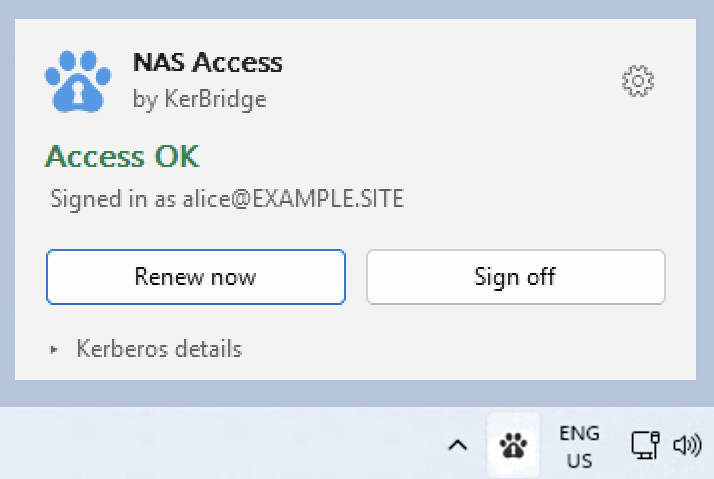
원래 서로 만날 일이 없는 두 시스템
계정은 클라우드에 있습니다. 이메일을 읽고 회사 웹사이트에 로그인할 때 쓰는 바로 그 계정입니다. 조직이 클라우드에서 관리합니다.
파일은 회사 건물 안에 있습니다. 네트워크 드라이브와 공유 폴더를 내어 주는 파일 서버에 들어 있습니다. 그 서버는 보안에 관해서는 일부러 구식을 고수하며, 클라우드라는 것은 들어 본 적도 없습니다.
그대로 두면 두 시스템은 화면 앞의 사람이 본인이라는 사실에 합의하지 못합니다.
NAS Access가 그 사이를 이어 줍니다
NAS Access는 클라우드 로그인을 파일 서버가 이해하고 받아들이는 출입증으로 바꿔 줍니다.
알아 두면 좋은 세 가지
출입증에는 유효 기간이 있습니다. 보통 근무일 대부분을 버틸 정도입니다. 이는 정상이고 의도된 것입니다 — 필요할 때 조직이 액세스를 거둬들일 수 있는 것도 바로 이 덕분입니다.
NAS Access는 유효 기간의 절반쯤에 조용히 새 출입증을 받아 옵니다. 기존 출입증이 만료되기 한참 전입니다. 평범한 날에는 이 과정이 눈에 띌 일이 없습니다.
가진 것이 없으면 갱신도 할 수 없습니다. 앱이 스스로 새 출입증을 받아 올 수 없게 되면, 지금 출입증이 만료되기 전에 미리 알려 드립니다. 클릭 한 번이면 계속 쓸 수 있습니다.
▶ 기술적으로는 정확한 용어가 필요한 분을 위해
클라우드 계정은 ID 공급자(대부분의 배포에서는 Entra ID)에 있는 OIDC ID입니다. 증명은 OIDC 액세스 토큰이며, 시스템 브라우저에서 PKCE를 사용하는 authorization code 흐름으로 얻습니다.
브로커는 IT 팀이 운영하는 KerBridge 서비스입니다. 토큰을 검증한 뒤 KDC에 요청해, 온프레미스 영역(realm)에서 해당 계정용 정품 Kerberos TGT(ticket-granting ticket)를 발급받습니다.
"출입증 주머니"는 로그인 세션의 티켓 캐시입니다 — Windows에서는 LSA 로그온 세션, macOS에서는 Heimdal의 API: 캐시입니다. 티켓을 그곳에 넣는 일을 주입(injection)이라고 부릅니다. 그다음부터는 순정 SMB 클라이언트가 평범한 Kerberos를 수행합니다. TGT로 파일 서버용 서비스 티켓을 받는 것입니다. 파일 액세스 경로는 어느 부분도 수정되지 않습니다.
"절반쯤에 받는 새 출입증"은 재주입이지, Kerberos 수준의 갱신이 아닙니다. 저희 테스트에 따르면 Windows는 KerBridge가 주입한 TGT의 갱신을 KDC에 요청하고서도 그 결과를 끝내 설치하지 않습니다. 그래서 에이전트는 전체 교환을 처음부터 다시 수행해 새 티켓을 주입합니다.
이 앱이 하지 않는 일
- 비밀번호를 저장하지 않습니다. 애초에 본 적이 없습니다.
- 파일, 드라이브, 드라이브 문자를 읽거나 바꾸지 않습니다.
- 조직의 로그인을 대체하지 않습니다. 그 로그인을 사용할 뿐입니다.
- 컴퓨터를 쓰기 위해 이 앱이 실행 중일 필요는 없습니다 — 네트워크 드라이브를 계속 쓸 수 있게 하는 데만 필요합니다.
▶ 기술적으로는 무엇을, 어디에 보관하는지
디스크에 비밀은 남지 않습니다. 액세스 토큰은 티켓 교환이 끝나는 즉시 폐기됩니다. 리프레시 토큰은 프로세스 메모리에만 있다가 프로세스와 함께 사라집니다 — 디스크에도 로그에도 기록되지 않습니다. 디스크에 저장되는 것은 브로커 URL, 검색된 설정의 캐시 사본, 그리고 이 장치의 승인 상태뿐입니다. 사실 이 앱은 NAS나 다른 Kerberos 서비스의 존재조차 모릅니다. 다루는 것은 Kerberos TGT뿐입니다.
아이콘
제2부NAS Access는 알림 영역에 자리 잡습니다. 아이콘만 봐도 전체 상태를 알 수 있습니다.
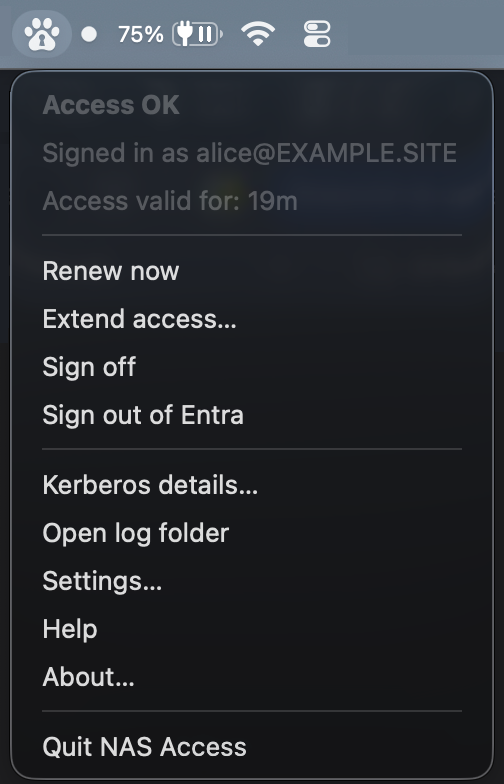
NAS Access는 메뉴 막대에 자리 잡습니다. 아이콘만 봐도 전체 상태를 알 수 있습니다.
흐리다고 고장 난 것이 아닙니다. 선명한 표시는 볼 것이 없는 상태를 위해 아껴 둡니다. 그래야 정말 볼 것이 생겼을 때 또렷하게 눈에 띕니다.
모양은 색만큼 중요합니다 — 주황과 빨강을 구분하기 어려운 사람에게도 삼각형과 원은 서로 다르게 보입니다.
Mac에서는 같은 네 가지 모양이 메뉴 막대의 단일 색으로 표시됩니다. 메뉴 막대가 원래 모든 것을 그렇게 그리기 때문입니다.
상태 화면
제3부아이콘을 클릭하면 작은 패널이 열립니다. 무엇을 해야 하는지, 그다음 누구로 로그인되어 있는지, 얼마나 남았는지, 그리고 문제가 있다면 왜인지를 차례로 보여 줍니다.
아이콘을 클릭하면 메뉴가 열립니다. 무엇을 해야 하는지, 누구로 로그인되어 있는지, 얼마나 남았는지, 그리고 문제가 있다면 왜 조치가 필요한지를 보여 줍니다.
제목 줄
상황을 이름 짓는, 색이 있는 한 줄입니다.
| 제목 줄 | 무슨 뜻인지 | 해야 할 일 |
|---|---|---|
| 액세스 정상 | 드라이브가 잘 작동하고, 앱이 알아서 계속 작동하게 유지할 수 있습니다. | 없습니다. |
| 갱신 불확실 | 드라이브는 지금 작동합니다. 다만 앱이 IT 팀의 서버에 연결하는 데 애를 먹고 있습니다. | 대개는 없습니다 — 저절로 해결되는 경우가 많습니다. 오래 계속되면 IT 팀에 알려 주세요. |
| 액세스 만료 예정 | 드라이브는 작동하지만, 정해진 시각에 액세스가 끝나며 그 무엇도 알아서 갱신해 주지 않습니다. | 그 시각이 되기 전, 편한 때에 액세스 연장을 권하는 버튼을 사용하세요. |
| 액세스 없음 | 드라이브가 열리지 않습니다. | 제목 줄 아래의 설명을 읽어 보세요 — 이유를 알려 주고, 해결하는 버튼을 함께 보여 줍니다. |
| 꺼짐 | 이 앱은 여기서 작동하지 않고 있으며, 그래야 하는 상태도 아닙니다 — 예를 들어 액세스를 종료한 뒤가 그렇습니다. | 액세스를 되찾고 싶은 게 아니라면, 없습니다. |
만료 경고는 고장이 아닙니다. 조용히 갱신할 방법이 다 떨어졌다는 뜻일 뿐입니다 — 브라우저 세션을 닫았거나, 장치 승인의 갱신 시기가 다가온 것뿐인 경우가 많습니다. 표시된 시각까지 액세스는 그대로 유효합니다. 클릭 한 번이면 조용한 갱신이 다시 시작됩니다.
▶ 기술적으로는 제목 줄은 무엇으로 계산되는가
제목 줄은 Condition 값을 표시합니다. Working, Flaky, WillStop, Stopped, NotStarted 중 하나입니다. 이 값은 세 가지 로컬 사실만의 순수 함수입니다: 사용 가능한 티켓을 보유하고 있는가, 이 컴퓨터가 여기서 동작하고 있어야 하는 상태인가, 다음 갱신을 위한 조용한 갱신 수단이 존재하는가.
네트워크에 관한 사실은 전혀 개입하지 않습니다 — 브로커 장애가 상태를 바꾸는 일은 없습니다. 장애는 차단 요인으로 나타나고, 충분히 지속된 뒤에야 Flaky로 나타납니다.
계정 줄
| 줄 | 무슨 뜻인지 |
|---|---|
you@example.site(으)로 로그인됨 | 액세스가 — 그리고 저장하는 모든 것이 — 귀속되는 계정입니다. |
svc-builder(으)로 동작 중 | 이 컴퓨터가 다른 계정으로 동작하도록 설정되어 있다는 뜻입니다. |
두 번째 것은 두 번 읽을 가치가 있습니다. 이런 컴퓨터에서 네트워크 드라이브에 저장한 파일은 본인 이름이 아니라 그 (대개 공용인) 계정 이름으로 저장됩니다. 여기서 로그인한다면 컴퓨터를 보증하는 것이지, 본인 액세스를 얻는 것이 아닙니다. 빌드 머신, 키오스크, 공용 워크스테이션에서는 정상적인 구성이며, IT 팀이 일부러 그렇게 설정한 것입니다.
▶ 기술적으로는 장치 승인과 위임
이 컴퓨터는 특정 계정용 TGT를 받도록 위임되어 있습니다: grant_for 대상이 설정되어 있어 장치 승인만이 티켓을 얻을 수 있고, 티켓에는 대상 계정의 principal이 담깁니다. 위임된 로그인은 지정된 사용자로서의 액세스를 승인하는 것이지, 로그인하는 사람의 액세스를 얻는 것이 아닙니다 — 로그인은 키보드 앞에 누가 있는지를 증명할 뿐, 이 컴퓨터가 Kerberos 서비스에 접근할 때 쓰는 계정을 정하지 않습니다.
만료 시계
| 줄 | 무슨 뜻인지 |
|---|---|
액세스가 4h 12m 후에 종료됩니다 | 지금 출입증이 언제 만료되는지입니다. 정상 상황에서는 절반쯤에 새 출입증이 도착하므로, 이는 마감이 아니라 그저 숫자일 뿐입니다. |
승인이 6일 후에 만료됩니다 | 이 장치가 브라우저를 건너뛸 수 있는 권한이 곧 끝납니다. 그 전에 브라우저로 한 번 로그인하면 연장됩니다. |
두 시계가 서로 모순되는 경고로 함께 나타나는 일은 없습니다 — 액세스가 정말로 만료되는 중이라면, 걱정할 대상은 승인 시계가 아닙니다.
설명
할 말이 있을 때는 사실들 아래 별도 블록으로 나타납니다. 다음과 같은 것들을 볼 수 있습니다:
| 표시 내용 | 쉽게 말하면 | 해야 할 일 |
|---|---|---|
| 브라우저 로그인이 필요함 | 다시 본인임을 증명할 때가 되었습니다. | 브라우저로 로그인하세요. 몇 초면 됩니다. |
서버에 연결할 수 없음 |
앱이 IT 팀의 서버에 연결하지 못하고 있습니다. | 네트워크나 VPN에 연결되어 있는지 확인하세요. 이미 열어 둔 드라이브는 대개 계속 작동합니다. |
서버에서 받은 설정이 없음 |
서버에는 연결했지만 아직 설정을 받지 못했습니다. | 기다리세요. 알아서 다시 시도합니다. |
Windows가 EXAMPLE.SITE용으로 설정되지 않음 |
이 컴퓨터에 필요한 일회성 설정 단계가 아직 완료되지 않았습니다. | 설정 버튼을 사용하세요. 관리자 권한을 요청하며, 이후 다시 시작이 필요합니다. |
| Kerberos TGT가 만료 전에 사라짐 | 이 장치의 출입증이 만료 전에 사라졌습니다. 접근은 여전히 작동할 수 있습니다. | 대개는 할 일이 없습니다. 앱이 알아서 새것을 받아 옵니다. 드라이브가 암호를 요구하면 갱신하세요. |
| 계정이 거부됨 | 조직의 서버가 이 드라이브들에 대해 계정을 받아들이지 않았습니다. | 이 컴퓨터에서 고칠 수 있는 일이 아닙니다 — IT 팀에 문의하세요. |
이 장치는 계정(으)로 동작할 권한이 없음 |
아직 승인되지 않은 공용 계정 컴퓨터입니다. | 승인 권한이 있는 사람이 여기서 로그인해야 합니다. |
| 조직에서 이 승인을 거부함 | 정책상 이 장치는 브라우저를 건너뛸 수 없습니다. | 다시 시도해도 소용없습니다. IT 팀에 문의하세요. |
| 브로커 URL이 설정되지 않음 | 첫 실행입니다 — 앱이 어느 서버와 통신해야 하는지 아직 모릅니다. | IT 팀에서 받은 주소를 설정에 입력하세요. |
▶ 기술적으로는 차단 요인 대 작업
이것들은 차단 요인(blocker)입니다: 지금 이 순간 부족한 것을, 즉각적으로, 추론 없이 말합니다. 순위가 아니라 목록인 이유는 여러 개가 동시에 참일 수 있기 때문이며, 모델은 가장 시끄러운 하나가 아니라 전부를 보고합니다.
차단 요인은 설명하고, 작업은 해결합니다. 둘은 평행한 목록이 아니며 서로 짝지어지지 않습니다. 서버에 연결할 수 없다는 차단 요인은 연결 불가, TLS 거부, 속도 제한, 5xx를 하나로 묶습니다. 이 넷은 원인은 다르지만 사용자가 할 일은 같기 때문입니다. 정확한 문장은 상세 메시지에 그대로 남습니다.
Kerberos 세부 정보
누군가 도와줄 때를 위한 접힌 섹션입니다. 영역, 출입증의 종료 시각, 다음 갱신이 사용할 수단, 앱이 다음에 시도할 시각이 담겨 있습니다.
가장 유용한 행은 다음 갱신이 무엇을 사용할지 알려 주는 행입니다:
| 값 | 무슨 뜻인지 |
|---|---|
| 이 장치의 승인 | 조용합니다. 이 장치는 정해진 일수 동안 신뢰받습니다. |
| Windows 계정 | 조용합니다. Windows 자체 로그인이 대신 처리합니다. |
| 브라우저 로그인 | 조용합니다. 앱이 계속 실행되는 동안에는요. |
| 없음 — 직접 조치가 필요합니다 | 제목 줄이 액세스 만료를 경고하는 이유가 바로 이것입니다. |
버튼
제4부알아 두면 좋은 두 가지 규칙
"…"로 끝나는 이름은 단계가 하나 더 남았다는 뜻입니다 — 브라우저 창이 열리거나, 대답해야 할 질문이 나옵니다. "…"가 없는 버튼은 이름 그대로 곧장 실행합니다. 두 갱신 버튼의 차이는 이것뿐입니다: 결과는 같지만, 하나는 브라우저를 엽니다.
버튼의 방패 표시는 Windows가 관리자 권한을 요청한다는 뜻입니다. 본인이 관리자든 아니든, 그런 버튼에는 항상 표시되어 있습니다.
액세스 얻기
| 버튼 | 하는 일 |
|---|---|
| 로그인… | 브라우저를 열어 로그인하고 출입증을 받아 옵니다. 시작하는 평범한 방법입니다. |
| 액세스 연장… | 같은 일을, 이미 액세스가 있는 상황에 맞게 표현한 것입니다. 새 출입증을 받고 조용한 갱신을 되살립니다. |
| 지금 갱신 | 브라우저 없이, 앱이 이미 가진 것으로 새 출입증을 받아 옵니다. 실제로 성공할 수 있을 때만 표시됩니다. |
| 취소 | 브라우저 로그인을 기다리는 동안에만 나타납니다. 기다리기를 그만둡니다. |
브라우저 없는 갱신이 보이면 그쪽을 쓰세요 — 더 간편한 쪽이고, 성공할 수 있을 때만 나타납니다.
나가기 — 서로 다른 세 개의 문
이름은 비슷하게 들리지만 효과는 서로 다릅니다. 이 페이지에서 즐겨찾기해 둘 만한 표가 하나 있다면 바로 이것입니다.
| 버튼 | 드라이브 액세스가 끝남 | 이 장치의 승인이 끝남 | 브라우저 로그인이 끝남 |
|---|---|---|---|
Entra에서 로그아웃 |
아니요 | 아니요 | 예 |
| 승인 제거… | 아니요 | 예 | 아니요 |
| 액세스 종료 | 예 | 아니요 | 아니요 |
Entra에서 로그아웃
이 앱이 브라우저에 남겨 둔 로그인 세션을 닫습니다. 공용 컴퓨터에서는 좋은 습관입니다. 드라이브에는 손대지 않습니다.
승인 제거…
이 장치가 브라우저 없이 드라이브에 접근할 수 있는 권한을 내려놓습니다. 지금의 액세스는 그대로입니다 — 그저 매번 브라우저로 로그인하는 방식으로 돌아갈 뿐입니다. 되돌릴 수는 없습니다: 다시 승인하면 예전 것이 복원되는 게 아니라 새 권한이 만들어집니다.
공용 계정 컴퓨터 — 패널에 다른 계정으로 동작 중이라고 표시되는 컴퓨터 — 에는 "브라우저로 돌아가기"라는 선택지가 없습니다. 그런 컴퓨터가 액세스를 얻는 길은 승인뿐이라, 승인을 제거하면 액세스는 만료와 함께 끝납니다. 확인 창이 남은 시간을 정확히 알려 줍니다.
액세스 종료
이 컴퓨터의 출입증을 버립니다. 셋 중 가장 일상적인 문입니다 — 하루 일을 마쳤거나 공유 드라이브 액세스가 더는 필요 없을 때 쓰는 것입니다.
솔직한 주의 사항 하나: 이미 열어 둔 네트워크 드라이브는 닫거나 다시 시작하기 전까지 계속 작동할 수 있습니다. 운영 체제가 이미 맺어 둔 연결을 붙잡고 있는 것이라, 어떤 앱도 다르다고 약속할 수 없습니다. 다만 새로 여는 것은 불가능합니다.
▶ 기술적으로는 각 문이 실제로 하는 일
ID 공급자에서 로그아웃하면 인증 서버의 SSO 세션이 끝나고 메모리에 있던 리프레시 토큰을 버립니다. Windows 자체에서 로그아웃시킬 수는 없습니다. 애플리케이션이 놓을 수 있는 것은 자기 자신의 세션뿐입니다.
승인 제거는 먼저 이 장치의 하드웨어 키 저장소에서 장치 승인의 내보낼 수 없는 ECDSA P-256 키를 삭제한 다음, 브로커에서 해지합니다 — 오프라인에서도 동작하는 이유가 바로 이 순서입니다.
액세스 종료는 영역 범위로 티켓 캐시를 비우는 작업입니다 — 이 영역의 TGT와 서비스 티켓만 지웁니다. 다른 영역의 티켓은 건드리지 않으며, cloud trust 테넌트에서 안전한 이유가 그것입니다. 이미 수립된 SMB 세션은 캐시가 비어도 Kerberos 트래픽 없이 파일을 계속 제공하므로, 티켓 범위의 어떤 동작도 연결이 끊긴다고 정직하게 약속할 수는 없습니다.
고치기
| 버튼 | 하는 일 |
|---|---|
| Windows 설정… | 컴퓨터마다 한 번씩 하는 일회성 작업입니다. Windows에 조직의 영역을 알려 줍니다. 관리자 권한이 필요하고, 끝나면 다시 시작해야 합니다. |
| 네트워크 드라이브 복구… | 멈춰 버린 네트워크 드라이브 상태를 풀어 줍니다. 먼저 작업을 저장하세요 — 이 드라이브들만이 아니라 컴퓨터의 모든 네트워크 드라이브가 끊깁니다. |
| Windows 다시 설정… | 같은 설정을 부분적이거나 오래된 설정 위에 다시 적용합니다. 설정 ▸ 고급에 있습니다. |
| {realm} 삭제… | 설정을 완전히 제거합니다. 설정 ▸ 고급에 있습니다. |
되돌릴 수 없는 작업은 먼저 물어보고, 무엇을 할지 정확히 알려 주며, 기본 선택지는 취소입니다. 그 창을 닫고 작업이 돌아가게 두어도 됩니다 — 결과를 알려 줍니다.
macOS에는 이 중 아무것도 필요 없습니다. 영역을 스스로 찾아내므로 설정 단계도 없고, 제품 어디에도 관리자 권한 요청이 없으며, 복구도 없습니다 — 끊긴 연결은 그냥 다시 이어집니다.
고치기
macOS에는 이 중 아무것도 필요 없습니다. 영역을 스스로 찾아내므로 설정 단계도 없고, 제품 어디에도 관리자 권한 요청이 없으며, 복구도 없습니다 — 끊긴 연결은 그냥 다시 이어집니다.
이 장치 승인하기
| 버튼 | 하는 일 |
|---|---|
| 액세스 승인… | 이 장치가 정해진 일수 동안 브라우저 로그인 없이 출입증을 받을 수 있게 합니다. |
| 다시 승인… | 이미 승인이 있을 때의 같은 작업입니다 — 승인을 연장하는 방법입니다. |
실제로 일어나는 일: 이 장치의 보안 칩 안에 키가 하나 만들어집니다. 장치 밖으로 복사할 수 없고, 이 장치에서 본인 계정에만 적용되며, IT 팀이 언제든 해지할 수 있습니다.
만료 전에 알림을 받게 됩니다. 브라우저로 한 번 로그인하면 연장됩니다.
▶ 기술적으로는 장치 승인
이것이 KerBridge의 장치 승인입니다 — 이 장치의 하드웨어 키 저장소 안에 있는 내보낼 수 없는 ECDSA P-256 키입니다. Windows에서는 그것이 TPM이며, CNG의 platform crypto provider를 통해 사용자 범위로 생성되므로 권한 상승이 필요 없고 프로필과 함께 사라집니다. 브로커는 대응하는 공개 키를 보관하고 자체 일수 상한을 강제하므로, 상한을 낮추면 발급되어 있는 모든 승인이 함께 짧아집니다.
Mac에서는 일시적인 Secure Enclave 키입니다. 남는 것은 Enclave가 감싼 블롭으로, 앱 설정 옆에 0600 파일로 저장됩니다. 다른 Mac에서는 쓸 수 없습니다. Enclave는 로컬 계정 사이에 선을 긋지 않으므로, 그 Mac에서는 파일 권한이 승인과 그 파일을 읽을 수 있는 다른 계정 사이에 서 있는 유일한 것입니다.
그 밖의 것들
| 항목 | 하는 일 |
|---|---|
| 상태 열기 | 상태 패널을 띄웁니다. |
| 설정… | 아래의 설정 섹션을 보세요. |
| 도움말 | 이 페이지입니다. |
| 로그 폴더 열기 | 앱이 무엇을 했는지 담은 기술 기록으로, 누군가 도와줄 때를 위한 것입니다. 문제가 생겼을 때 나타나며, 설정 ▸ 고급 ▸ 문제 해결에는 항상 있습니다. |
| NAS Access 종료 | 앱을 멈춥니다. 지금 출입증은 만료될 때까지 유효하지만, 그 후에는 아무것도 갱신해 주지 않습니다. |
설정
제5부기본
브로커 URL — IT 팀에서 받은 서버입니다. 앱이 알아야 하는 것은 이것뿐이고, 나머지는 전부 그 서버에 물어봅니다.
URL이 IT 팀에서 설정되어 여기서 바꿀 수 없다고 표시되면, 중앙에서 설정된 것입니다. 관리되는 컴퓨터에서는 정상입니다.
로그인 시 시작 — 컴퓨터에 로그인하면 자동으로 로그인해서, 자리에 앉을 때쯤엔 드라이브가 준비되어 있게 합니다. 켜 두기를 권장합니다.
가능하면 Windows 로그인 사용은 Windows 자체 로그인이 조용히 보증해 줄 수 있을 때 브라우저를 건너뜁니다. 켜 두세요. 도움이 안 되는 경우에는 앱이 브라우저로 되돌아가며, 잃는 것은 없습니다.
고급
승인 — 이 장치가 무엇으로 승인되어 있는지 보여 주고, 승인을 만들고 제거하는 버튼이 있습니다. 다른 계정을 대신해 이 장치를 승인하는 입력란은 공용 계정 컴퓨터용입니다. 본인 계정이면 비워 두세요.
그 입력란을 바꾸면 다음 승인이 누구를 위한 것인지가 정해집니다. 이미 보유한 승인에는 아무 영향이 없습니다.
Windows 설정 — 이 컴퓨터가 조직의 영역을 알고 있는지와, 설정을 다시 하거나 제거하는 버튼입니다.
문제 해결 — 로그 폴더를 엽니다.
macOS에서는
설정은 브로커 URL과 로그인 시 시작 스위치, 확인/취소 버튼 한 쌍이 있는 시트 하나입니다 — 나머지 섹션들은 macOS에 없는 것들에 대한 설명입니다.
정보
버전과 라이선스입니다.
알림
제6부이 앱은 좀처럼 말을 걸지 않고, 중요한 일에 대해서만 이야기합니다.
| 알려 주는 것 | 알려 주지 않는 것 |
|---|---|
| 문제 후 액세스가 복구되었을 때 | 성공한 일상적인 갱신 |
| 액세스가 곧 끝날 때, 약 20분 전에 | 출입증 시계가 정상적으로 줄어드는 것 |
| 액세스가 끝났을 때 | 저절로 해결된 잠깐의 네트워크 문제 |
| 장치 승인의 갱신 시기가 다가올 때 | 그냥 꺼져 있는 컴퓨터 |
놓쳐도 잃는 것은 없습니다. 알림은 끼어들기일 뿐 기록이 아닙니다 — 현재의 진실은 언제나 상태 패널에 있고, 무엇도 사라지지 않습니다. 읽지 않음 배지도, 놓친 알림 목록도 없습니다.
갱신 알림은 새벽 세 시에 울리는 대신, 실제로 키보드 앞에 있을 때까지 기다립니다.
뭔가 안 될 때
제7부아이콘부터, 그다음 패널을 보세요. 거의 언제나 문제를 짚어 주고 해결책을 버튼으로 내놓습니다.
| 증상 | 추정 원인 | 해야 할 일 |
|---|---|---|
| 드라이브가 비밀번호를 물어봅니다 | 출입증이 만료되었거나 처음부터 받지 못했습니다 | 패널을 여세요. 액세스가 없다거나 만료되는 중이라고 알려 줄 것입니다. |
| 드라이브가 잘 되다가 도중에 멈췄습니다 | Windows의 NTLM 문제 | 작업을 저장한 뒤 복구 버튼을 사용하세요 |
| 패널이 서버에 연결할 수 없다고 합니다 | 네트워크 밖이거나 VPN이 끊김 | 다시 연결하세요. 알아서 재시도하고 회복합니다. |
| IT에서 방금 폴더 권한을 줬는데 여전히 열리지 않습니다 | 출입증이 그 변경 전에 발급되었습니다 | 갱신하세요 — 출입증에는 그룹 정보가 발급 시점 그대로 담기므로, 새것이 필요합니다 |
| 다 괜찮아 보이는데 폴더 하나만 거부됩니다 | 그 폴더의 권한 | NAS Access의 문제가 아닙니다 — 폴더 담당자에게 문의하세요 |
| 패널이 관리자가 해결해야 한다고 합니다 | 정말 그렇습니다 | 그 메시지를 그대로 IT 팀에 보내세요 |
오류 메시지 읽는 법
모든 상세 메시지는 두 부분으로 쓰여 있습니다:
문제를 신고할 때는 그 줄 전체를 그대로 옮겨 적으세요 — IT 팀에는 그 식별자만으로 충분한 경우가 많습니다.
빠른 답변
제8부이 앱이 쓰는 단어
용어집| 단어 | 여기서의 뜻 |
|---|---|
| 액세스 | 네트워크 파일 서버에 인증할 수 있는 상태 |
| 로그인 | 브라우저에서 본인임을 증명하는 일 |
| 액세스 종료 | 네트워크 드라이브용 현재 출입증을 버리는 일 |
| 승인 | 이 장치가 한동안 브라우저를 건너뛸 수 있는 권한. 필요하면 다른 사용자로도 |
| 갱신 | 사용자를 귀찮게 하지 않고 새 출입증을 받는 일 |
| 영역 | 드라이브가 속한 사내 시스템의 이름. EXAMPLE.SITE 같은 것 |
| 브로커 | IT 팀의 서버 — NAS Access가 출입증을 요청하는 곳 |
| 티켓 | 출입증 그 자체. 기술 용어로, Kerberos 세부 정보에만 나타납니다 |
| 이 장치 | 지금 앞에 앉아 있는 컴퓨터 |
도움 요청하기
마치며다음을 준비하세요 — 전부 앱에 표시되어 있습니다:
보통은 이것만으로, 누가 컴퓨터를 만질 필요 없이 해결됩니다.