 NAS Access
 このアプリの目的
第1部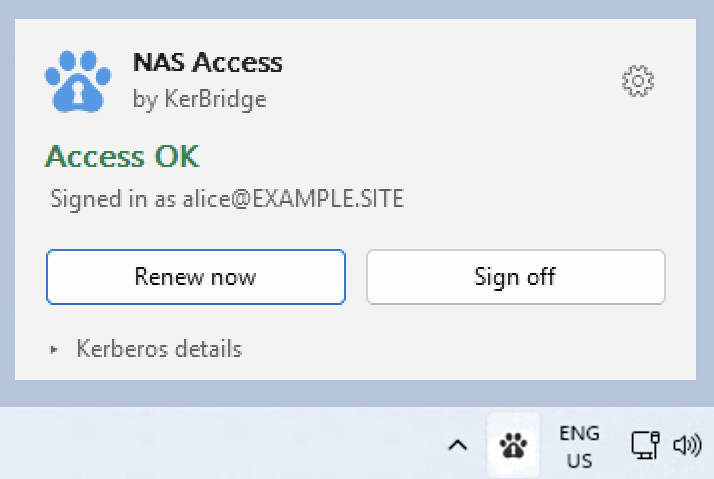
そのままでは噛み合わない二つのしくみ
あなたのアカウントはクラウドにあります。 メールや業務サイトへのサインインに使うのと同じアカウントで、組織がそちらで管理しています。
あなたのファイルは建物の中にあります。 ファイルサーバー — ネットワークドライブや共有フォルダーの出どころとなる機械 — に置かれています。このサーバーはセキュリティについて意図的に昔ながらのやり方をとっており、クラウドのことなど聞いたこともありません。
放っておけば、この二つは「あなたがあなたである」ことについて合意できません。
NAS Access が仲立ちをします
NAS Access は、クラウドのサインインを、ファイルサーバーが理解して受け入れる通行証に変換します。
知っておくとよい三つのこと
通行証には期限があります。 たいていは勤務時間のほぼ全体に相当する長さです。これは正常で意図的なもの — 組織が必要なときにアクセスを取り消せるのは、まさにこの仕組みのおかげです。
NAS Access は期限の半ばごろに、静かに新しい通行証を取得します。 古いものが切れるずっと前です。ふだんの一日では、これが起きていることに気づくことはありません。
持っていないものは更新できません。 アプリが自力で新しい通行証を取得できない場合は、いまの通行証が切れる前に知らせるので、一度クリックするだけでそのまま作業を続けられます。
▶ 技術的には 正確な用語を知りたい方へ
クラウドアカウントはID プロバイダー(多くの環境では Entra ID)における OIDC アイデンティティです。証明となるのは OIDC アクセストークンで、システムのブラウザー上で PKCE 付きの認可コードフローによって取得します。
ブローカーは IT チームが運用する KerBridge のサービスです。トークンを検証し、KDC に対して、オンプレミスのレルムにおけるあなたのアカウント用の本物の Kerberos TGT(ticket-granting ticket)の発行を依頼します。
「通行証入れ」にあたるのは、ログオンセッションのチケットキャッシュです — Windows では LSA ログオンセッション、macOS では Heimdal の API: キャッシュ。そこにチケットを入れることをインジェクションと呼びます。その後は標準の SMB クライアントがふつうの Kerberos を行い、TGT を使ってファイルサーバー向けのサービスチケットを取得します。ファイルアクセス経路には一切手を加えていません。
「半ばでの新しい通行証」は 再インジェクションであって、Kerberos レベルの更新ではありません。私たちの検証では、Windows は KerBridge が注入した TGT の更新を KDC に要求しはするものの、その結果を決してインストールしません。そのためエージェントは交換全体をやり直し、新しいチケットを注入します。
しないこと
- パスワードを保存しません。そもそも目にしません。
- ファイル、ドライブ、ドライブ文字を読んだり変更したりしません。
- 組織のサインインを置き換えません。それを利用します。
- パソコンを使うために動いている必要はありません — ネットワークドライブにつながる状態を保つためだけです。
▶ 技術的には 何が、どこに保存されるか
保存される秘密はありません。 アクセストークンはチケット交換が完了した時点で破棄されます。リフレッシュトークンはプロセスのメモリー上にのみ保持され、プロセスとともに消えます — ディスクにもログにも書き込まれません。ディスクに保存されるのは、ブローカーの URL、取得済み設定のキャッシュ、そしてこのデバイスの承認状態です。そもそも NAS やその他の Kerberos サービスのことは実質的に知らず、扱うのは Kerberos の TGT だけです。
アイコン
第2部NAS Access は通知領域にいます。アイコンだけで状態がひと目でわかります。
NAS Access はメニューバーにいます。アイコンだけで状態がひと目でわかります。
薄い表示は故障を意味しません。 濃い表示は見るべきことが何もない状態のために取ってあります。見るべきことがあるときに、それがきちんと目立つようにするためです。
形は色と同じくらい重要です — 三角と丸は、黄色と赤を見分けにくい人にとっても違ったままです。
Mac では同じ四つの形がメニューバーの単一色で表示されます。メニューバーではすべてがそのように描かれるからです。
状態表示
第3部アイコンをクリックすると小さなパネルが開きます。上から順に、対応が必要なこと、誰としてサインインしているか、残り時間、そして問題がある場合はその理由を示します。
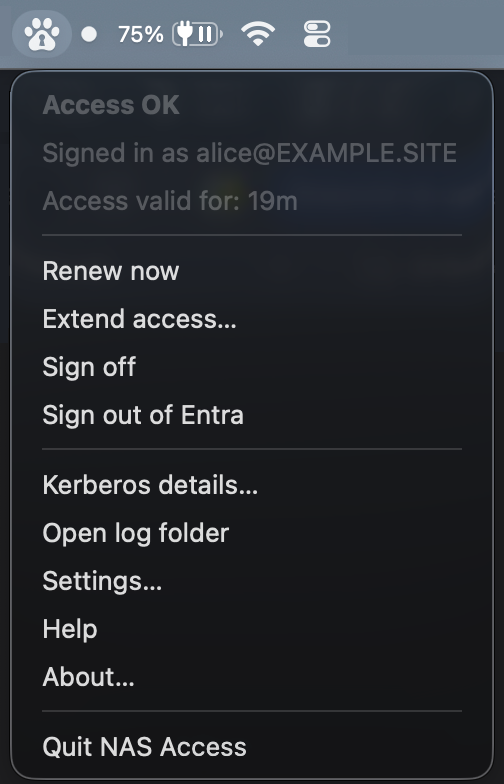
アイコンをクリックするとメニューが開きます。対応が必要なこと、誰としてサインインしているか、残り時間、そして問題がある場合は対応が必要な理由を示します。
見出し行
状況を言い表す、色のついた一行です。
| 見出し | 意味 | 対応 |
|---|---|---|
| アクセス正常 | ドライブは使え、アプリはその状態を自力で保てます。 | 何もありません。 |
| 更新が不確実 | ドライブはいまは使えます。アプリが IT チームのサーバーにつながりにくくなっています。 | たいていは何も必要ありません — 自然に解消することがよくあります。続くようなら IT チームに伝えてください。 |
| アクセスの期限が近づいています | ドライブは使えますが、決まった時刻にアクセスが止まります。自動で更新するものは何もありません。 | その時刻より前の都合のよいときに、アクセスを延長するボタンを使ってください。 |
| アクセスなし | ドライブは開きません。 | 見出しの下の説明を読んでください — 理由が書かれ、それを解決するボタンが示されます。 |
| オフ | アプリはここでは動作しておらず、動作しなくてよい状態です — たとえばサインオフしたあとです。 | アクセスを取り戻したいのでなければ、何もありません。 |
期限切れの警告は不具合ではありません。 アプリが静かに更新する手立てを使い果たした、という意味です — ブラウザーのセッションを閉じた、あるいはデバイスの承認が更新時期に近づいた、といった単純な理由がほとんどです。表示された時刻まで、アクセスはそのまま有効です。一度クリックすれば、静かな更新が戻ります。
▶ 技術的には 見出しが何から計算されるか
見出しは Condition を表示します。値は Working、Flaky、WillStop、Stopped、NotStarted のいずれかです。これは三つのローカルな事実だけから決まる純粋な関数です — 使用可能なチケットを保持しているか、このマシンがここで動作する想定か、そして次の更新のための静かな供給源があるか。
ネットワーク上の事実は一切入りません — ブローカーの障害が状態を動かすことはありません。障害は阻害要因として現れ、それが続いたときに初めて Flaky になります。
アカウントの行
| 行 | 意味 |
|---|---|
you@example.site としてサインイン中 | あなたのアクセス — および保存するものすべて — が属するアカウントです。 |
svc-builder として動作中 | このパソコンは別のアカウントとして動作するよう設定されています。 |
二つめは二度読む価値があります。 このようなパソコンでは、ネットワークドライブに保存したファイルは、あなたではなくその(多くは共用の)アカウントの名前で保存されます。ここでサインインする行為は、そのマシンの身元を保証することであって、あなた自身のアクセスを得ることではありません。ビルドマシン、キオスク端末、共用ワークステーションでは普通のことで、IT チームが意図してそう設定しています。
▶ 技術的には デバイスの承認
このマシンは特定のアカウント用の TGT を取得するよう委任されています。grant_for の対象が設定されているため、チケットを取得できるのはデバイスの承認だけであり、チケットは対象のプリンシパルを持ちます。委任されたサインインは指定されたユーザーとしてのアクセスを承認するものであって、サインインする人自身としてではありません — サインインが証明するのはキーボードの前にいる人であり、そのマシンが Kerberos サービスに接続する際のアカウントではありません。
有効期限の表示
| 行 | 意味 |
|---|---|
アクセスは 4h 12m 後に終了します | いまの通行証が切れる時刻です。通常であれば半ばごろに新しいものが届くため、これは締め切りではなく単なる数値です。 |
承認は 6 日 後に期限切れになります | このデバイスがブラウザーを省略できる許可の期限が近づいています。それまでに一度ブラウザーでサインインすれば延長されます。 |
この二つが矛盾した警告として同時に出ることはありません — アクセスが本当に切れかけているなら、心配すべきは承認の期限ではありません。
説明
伝えるべきことがあるときは、各種の情報の下に独立したブロックとして表示されます。見かける可能性があるのは次のものです。
| 表示 | 平たく言えば | 対応 |
|---|---|---|
| ブラウザーでのサインインが必要です | もう一度、本人であることを示す時期です。 | ブラウザーでサインインしてください。数秒で終わります。 |
サーバー に接続できません |
アプリが IT チームのサーバーに接続できません。 | ネットワークまたは VPN に接続しているか確認してください。すでに開いているドライブはたいてい使えたままです。 |
サーバー からの設定がありません |
サーバーにはつながったものの、まだ設定を受け取れていません。 | お待ちください。自動で再試行します。 |
Windows が EXAMPLE.SITE 用に設定されていません |
このパソコンで一度だけ必要な設定手順が済んでいません。 | 設定用のボタンを使ってください。管理者権限と再起動が必要です。 |
| Kerberos TGT が期限前に消えました | このデバイスの通行証が期限前に消えました。アクセスはまだ使えることがあります。 | たいていは何もしなくて大丈夫です。アプリが自動で新しいものを取得します。ドライブがパスワードを求めてきたら、更新してください。 |
| アカウントが拒否されました | 組織のサーバーが、これらのドライブに対してあなたのアカウントを受け入れませんでした。 | このパソコンでは直せません — IT チームにご連絡ください。 |
このデバイスは アカウント として動作する承認がありません |
共用アカウントのマシンで、まだ承認されていません。 | 承認する権限のある人がここでサインインする必要があります。 |
| 組織がこの承認を拒否しました | ポリシーにより、このデバイスはブラウザーを省略できません。 | やり直しても解決しません。IT チームにご連絡ください。 |
| ブローカーの URL が未設定です | 初回起動です — どのサーバーと通信すればよいかをアプリが知りません。 | IT チームから伝えられたアドレスを設定に入力してください。 |
▶ 技術的には 阻害要因と操作の違い
これらは阻害要因です。いま何が欠けているかを、そのまま、余計な含みなしに述べたものです。順位ではなく一覧なのは、複数が同時に成り立ちうるからで、モデルは最も目立つものだけでなくすべてを報告します。
阻害要因は説明し、操作は解決します。両者は対になった一覧ではなく、互いに対応する項目もありません。到達不能を表す阻害要因は、到達不能・TLS 拒否・レート制限・5xx をまとめています。原因は異なっても、利用者にできることは同じだからです。正確な文言は詳細メッセージに残ります。
Kerberos の詳細
誰かに手伝ってもらうときのための、折りたたまれた区画です。レルム、通行証の終了時刻、次の更新が何を使うか、そしてアプリが次にいつ試すかが入っています。
最も役に立つのは、次の更新に何を使うかを示す行です。
| 値 | 意味 |
|---|---|
| このデバイスの承認 | 静かに行われます。このデバイスは決められた日数のあいだ信頼されます。 |
| お使いの Windows アカウント | 静かに行われます。Windows 自身のサインインが働いています。 |
| ブラウザーのサインイン | 静かに行われます。アプリが動き続けているあいだは有効です。 |
| なし — 操作が必要です | 見出しがアクセスの期限切れを警告しているのは、このためです。 |
ボタン
第4部覚えておきたい二つの決まり
末尾が「…」のラベルは、もう一手間あることを示します — ブラウザーの画面か、答えるべき質問です。「…」のないボタンは、書かれていることをそのまま実行します。二つの更新ボタンの違いはそれだけです。結果は同じですが、片方はブラウザーを開きます。
ボタンの盾のマークは、Windows が管理者権限を求めることを示します。 あなたが管理者かどうかにかかわらず、それらのボタンには常に付いています。
アクセスを得る
| ボタン | 動作 |
|---|---|
| サインイン… | ブラウザーを開いてサインインし、通行証を取得します。始めるときの通常の方法です。 |
| アクセスを延長… | 動作は同じですが、すでにアクセスがある場合向けの言い方になっています。新しい通行証を取得し、静かな更新を取り戻します。 |
| 今すぐ更新 | ブラウザーを使わずに、アプリが既に持っているもので新しい通行証を取得します。実際に成功しうるときだけ表示されます。 |
| キャンセル | ブラウザーでのサインインを待っているあいだだけ表示されます。待つのをやめます。 |
ブラウザーを使わない更新が表示されているなら、そちらを選んでください — 負担が小さく、しかも成功するときにしか表示されません。
やめるとき — 三つの別々の出口
どれも似たように聞こえますが、効果はそれぞれ違います。このページでただ一つ、あとから見返す価値のある表です。
| ボタン | ドライブへのアクセスを終了する | このデバイスの承認を終了する | ブラウザのサインインを終了する |
|---|---|---|---|
Entra からサインアウト |
いいえ | いいえ | はい |
| 承認を削除… | いいえ | はい | いいえ |
| アクセスを終了 | はい | いいえ | いいえ |
Entra からサインアウト
このアプリがブラウザーに残したサインインのセッションを閉じます。共用のパソコンでは望ましい習慣です。ドライブには影響しません。
承認を削除…
ブラウザーを使わずにドライブへアクセスできるという、このデバイスの許可を手放します。いまのアクセスはそのままで、単に毎回ブラウザーでサインインする形に戻るだけです。この操作は元に戻せません。もう一度承認しても、以前の許可が戻るのではなく新しい許可が作られます。
共用アカウントのマシン — パネルが別のアカウントとして動作中と示しているマシン — には「ブラウザーに戻る」という選択肢がありません。そうしたマシンがアクセスを得る唯一の手段が承認なので、それを削除すればアクセスは期限切れとともに止まります。確認画面が、残り時間を正確に伝えます。
アクセスを終了
このパソコンの通行証を破棄します。日常的に使うのはこれです — 一日の作業を終えたときや、共有ドライブへのアクセスがもう必要でないときに行います。
正直に言っておくべき点が一つあります。すでに開いているネットワークドライブは、閉じるか再起動するまで使えたままになることがあります。これは OS が接続を保持しているためで、そうならないと約束できるアプリはありません。ただし、新しく開くことはできません。
▶ 技術的には それぞれの出口が実際に行うこと
ID プロバイダーからのサインアウトは、IdP 側の SSO セッションを終了し、メモリー上のリフレッシュトークンを破棄します。Windows 自体からサインアウトさせることはできません。アプリケーションが解放できるのは自分のセッションだけです。
承認の削除は、まずこのデバイスのハードウェア キーストアからデバイス承認のエクスポート不可能な ECDSA P-256 鍵を削除し、そのあとでブローカー側で取り消します。この順序こそが、オフラインでも機能する理由です。
サインオフは、対象をレルムに限定したチケットキャッシュの消去です — このレルムの TGT とサービスチケットだけが対象で、他のレルムのチケットには触れません。だからこそクラウドトラストのテナントでも安全です。すでに確立された SMB セッションは、空のキャッシュのまま Kerberos 通信なしでファイルを提供し続けます。したがって、チケットを対象とするどの操作も、接続が終わることを正直に約束することはできません。
問題を直す
| ボタン | 動作 |
|---|---|
| Windows を設定… | パソコンごとに一度だけ。組織のレルムを Windows に教えます。管理者権限と、そのあとの再起動が必要です。 |
| ネットワーク ドライブを修復… | 固まったネットワークドライブの状態を解消します。先に作業を保存してください — これらだけでなく、このパソコンのすべてのネットワークドライブが切断されます。 |
| Windows をもう一度設定… | 同じ設定を、不完全または古い設定の上に適用します。「設定 ▸ 詳細」にあります。 |
| {realm} を削除… | 設定を完全に取り除きます。「設定 ▸ 詳細」にあります。 |
取り消せない操作は必ず先に確認を求め、何をするかを正確に伝え、既定の選択はキャンセルになっています。その画面を閉じて処理を続けさせても構いません — 結果は知らせてくれます。
macOS ではこれらは一切不要です。 自分でレルムを見つけるため、設定手順はなく、製品のどこにも管理者権限の確認は現れず、修復もありません — 切れた接続はそのまま再接続されます。
問題を直す
macOS ではこれらは一切不要です。 自分でレルムを見つけるため、設定手順はなく、製品のどこにも管理者権限の確認は現れず、修復もありません — 切れた接続はそのまま再接続されます。
このデバイスを承認する
| ボタン | 動作 |
|---|---|
| アクセスを承認… | 決められた日数のあいだ、ブラウザーでのサインインなしにこのデバイスが通行証を取得できるようにします。 |
| もう一度承認… | 承認がすでにある状態での同じ操作です — これで期間を延ばします。 |
実際に起きること: このデバイスのセキュリティチップの内部に鍵が作られます。デバイスの外へ複製することはできず、対象はこのデバイス上のあなたのアカウントだけで、IT チームがいつでも取り消せます。
期限が切れる前に知らせが届きます。ブラウザーで一度サインインすれば延長されます。
▶ 技術的には デバイス承認について
これは KerBridge のデバイス承認です — このデバイスのハードウェア キーストア内にあるエクスポート不可能な ECDSA P-256 鍵です。Windows ではそれが TPM で、CNG のプラットフォーム暗号プロバイダーによりユーザースコープで作成されるため、権限昇格を必要とせず、プロファイルとともに消えます。ブローカーは対応する公開鍵を保持し、独自の日数上限を適用します。したがって上限を下げれば、有効なすべての承認が短くなります。
Mac では一時的な Secure Enclave 鍵です。残るのは Enclave が包んだブロブで、アプリの設定の隣に 0600 のファイルとして置かれます。ほかの Mac では使えません。Enclave はローカルアカウント同士を隔てないため、その Mac では、承認と、ファイルを読めるほかのアカウントとのあいだに立つのはファイルのパーミッションだけです。
その他
| 項目 | 動作 |
|---|---|
| 状態を開く | 状態表示を前面に出します。 |
| 設定… | 下の設定の節を参照してください。 |
| ヘルプ | このページです。 |
| ログ フォルダーを開く | アプリの動作の技術的な記録で、誰かに手伝ってもらうときのためのものです。問題が起きたときに現れるほか、「設定 ▸ 詳細 ▸ トラブルシューティング」には常にあります。 |
| NAS Access を終了 | アプリを終了します。いまの通行証は期限まで有効なままですが、そのあとは何も更新しません。 |
設定
第5部基本
ブローカーの URL — IT チームから伝えられたサーバーです。アプリが知る必要があるのはこれだけで、他はすべてそのサーバーに尋ねます。
「IT チームによって設定されています」と表示されて変更できない場合は、URL が集中管理で指定されているためです。管理対象のパソコンでは普通のことです。
ログイン時に起動 — ログイン後に自動でサインインし、あなたの準備が整うころにはドライブも使える状態にします。お勧めします。
可能なときは Windows のサインインを使う設定は、Windows 自身のサインインが、あなたの身元を静かに保証できる場合にブラウザーを省きます。有効のままにしておいてください。役に立たない場合はブラウザーに切り替わるだけで、失われるものはありません。
詳細
承認 — このデバイスが何として承認されているかを示し、承認を作成・削除するボタンを備えます。このデバイスを別のアカウントのために承認する欄は、共用アカウントのマシンのためのものです。自分のアカウントで使う場合は空欄のままにしてください。
この欄を変えると、次の承認が誰のためのものかが決まります。すでにある承認は何も変わりません。
Windows の設定 — このパソコンが組織のレルムを知っているかどうかと、設定をやり直す・取り除くためのボタンです。
トラブルシューティング — ログフォルダーを開きます。
macOS では
設定は、「ブローカーの URL」と「ログイン時に起動」、そして「OK」と「キャンセル」だけの一枚のシートです — ほかの節は macOS には存在しないものについての説明です。
情報
バージョンとライセンス。
通知
第6部アプリが口を開くのはまれで、重要なことに限られます。
| 通知されること | 通知されないこと |
|---|---|
| 問題のあとにアクセスが回復したこと | 問題なく済んだ通常の更新 |
| 約 20 分後にアクセスが止まること | 通常どおり進む通行証の残り時間 |
| アクセスが止まったこと | 自然に直った短いネットワークの不調 |
| デバイスの承認が更新時期を迎えること | 単に電源が切れているだけのマシン |
見逃しても失われるものはありません。 通知は割り込みであって記録ではありません — 状態表示には常に最新の事実があり、古びるものはありません。未読バッジも、見逃した一覧もありません。
更新の知らせは、あなたが実際にキーボードの前にいるまで待ちます。午前 3 時に鳴ることはありません。
うまく動かないとき
第7部まずアイコン、次にパネルを見てください。ほとんどの場合、問題を言い当て、対処をボタンとして示します。
| 症状 | 考えられる原因 | 対応 |
|---|---|---|
| ドライブがパスワードを求めてくる | 通行証が切れたか、そもそも取得できていない | パネルを開いてください。アクセスがない、または期限が近い旨が表示されます。 |
| 使えていたドライブが作業中に止まった | Windows の NTLM の不調 | 作業を保存したうえで、修復用のボタンを使う |
| サーバーに接続できないとパネルに出る | ネットワークの外にいる、または VPN が切れている | 接続し直してください。自動で再試行し、回復します。 |
| IT チームからフォルダーへのアクセス権をもらったばかりなのに、まだ開けない | 通行証が変更前に発行された | 更新してください — 通行証は所属グループの一時点の写しを持つため、新しいものが必要です |
| 問題なさそうなのに、あるフォルダーだけ拒否される | そのフォルダーの権限設定 | NAS Access の問題ではありません — そのフォルダーの管理者に尋ねてください |
| 管理者による対応が必要だとパネルに出る | 実際にそうだからです | メッセージを、書かれているとおりそのまま IT チームに送ってください |
エラーメッセージの読み方
詳細メッセージはどれも二つの部分で書かれています。
問題を報告するときは行全体を引用してください — 多くの場合、IT チームにはその手がかりだけで十分です。
よくある質問
第8部このアプリが使う言葉
用語集| 語 | ここでの意味 |
|---|---|
| アクセス | ネットワークのファイルサーバーで認証できること |
| サインイン | ブラウザーで、あなたが誰かを証明すること |
| アクセスを終了 | ネットワークドライブ用のいまの通行証を破棄すること |
| 承認 | このデバイスがしばらくのあいだブラウザーを省略できる許可。必要なら別のユーザーとして |
| 更新 | あなたを煩わせずに新しい通行証を取得すること |
| レルム | ドライブが属する社内システムの名前。たとえば EXAMPLE.SITE |
| ブローカー | IT チームのサーバー — NAS Access が通行証を求める相手 |
| チケット | 通行証そのもの。技術用語で、Kerberos の詳細にしか現れません |
| このデバイス | いま目の前にあるパソコン |
サポートに連絡する
最後にこれらを手元に用意してください — すべてアプリが表示します。
たいていはこれだけで、誰かがあなたのパソコンに触れることなく解決できます。