 NAS Access
 Mihin tätä sovellusta tarvitaan
OSA 1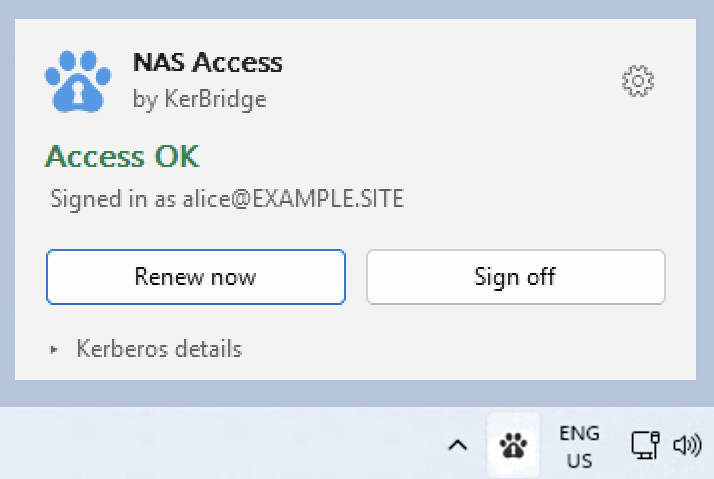
Kaksi järjestelmää, jotka eivät luonnostaan kohtaa
Tunnuksesi on pilvessä. Se on sama tunnus, jolla luet sähköpostisi ja kirjaudut työn verkkopalveluihin. Organisaatiosi hallinnoi sitä siellä.
Tiedostosi ovat omassa talossasi. Ne sijaitsevat tiedostopalvelimella — laitteessa, josta verkkoasemasi ja jaetut kansiosi tulevat. Palvelin suhtautuu tietoturvaan tarkoituksella vanhanaikaisesti, eikä ole koskaan kuullutkaan pilvestä.
Omilleen jätettyinä nämä kaksi eivät pääse yksimielisyyteen siitä, että sinä olet sinä.
NAS Access on välittäjä
NAS Access muuntaa pilvikirjautumisesi kulkuluvaksi, jonka tiedostopalvelin ymmärtää ja hyväksyy.
Kolme asiaa, jotka on hyvä tietää
Kulkuluvalla on aikaraja. Tyypillisesti suurin osa työpäivästä. Tämä on normaalia ja tarkoituksellista — juuri se antaa organisaatiollesi mahdollisuuden ottaa käyttöoikeus pois tarvittaessa.
NAS Access hakee huomaamatta uuden kulkuluvan noin puolivälissä, hyvissä ajoin ennen vanhan umpeutumista. Tavallisena päivänä et huomaa tästä mitään.
Se ei voi uusia sellaista, mitä sillä ei ole. Jos sovellus ei saa uutta kulkulupaa itsenäisesti, se kertoo siitä ennen nykyisen umpeutumista, jotta ehdit napsauttaa kerran ja jatkaa työtäsi.
▶ Teknisesti täsmälliset termit niitä kaipaaville
Pilvitunnuksesi on OIDC-identiteetti identiteetintarjoajalla (useimmissa asennuksissa Entra ID). Todisteena on OIDC-käyttöoikeustunnus, joka hankitaan authorization code -kululla ja PKCE:llä järjestelmän selaimessa.
Broker on IT-tukesi ylläpitämä KerBridge-palvelu. Se tarkistaa käyttöoikeustunnuksen ja pyytää KDC:tä myöntämään aidon Kerberos-TGT:n (ticket-granting ticket) tunnuksellesi paikallisessa realmissa.
"Kulkulupataskuna" toimii kirjautumisistuntosi lipputaltio — Windowsissa LSA-kirjautumisistunto, macOS:ssä Heimdalin API:-taltio. Lipun asettamista sinne kutsutaan nimellä injektio. Sen jälkeen tavallinen SMB-asiakas tekee tavanomaista Kerberosta: se hakee TGT:llä palvelulipun tiedostopalvelimelle. Mitään tiedostojen käyttöpolun osaa ei ole muutettu.
"Uusi kulkulupa puolivälissä" on uudelleeninjektio, ei Kerberos-tason uusinta. Testiemme mukaan Windows kyllä pyytää KDC:tä uusimaan KerBridgen injektoiman TGT:n, mutta ei koskaan asenna tulosta — joten agentti tekee koko vaihdon uudelleen ja injektoi uuden lipun.
Mitä se ei tee
- Se ei tallenna salasanaasi. Se ei koskaan näe sitä.
- Se ei lue eikä muuta tiedostojasi, asemiasi tai asemakirjaimiasi.
- Se ei korvaa organisaatiosi kirjautumista. Se käyttää sitä.
- Sen ei tarvitse olla käynnissä, jotta voit käyttää tietokonettasi — vain jotta verkkoasemasi pysyvät saatavilla.
▶ Teknisesti mitä säilytetään ja missä
Levylle ei jää salaisuuksia. Käyttöoikeustunnus hylätään heti lipunvaihdon valmistuttua. Päivitystunnus pidetään vain prosessin muistissa ja katoaa prosessin mukana — sitä ei kirjoiteta levylle eikä lokiin. Levylle tallentuvat brokerin URL-osoite, välimuistiin tallennettu kopio löydetyistä asetuksista sekä tämän laitteen valtuutustila. Se ei oikeastaan edes tiedä NAS-laitteestasi tai muista Kerberos-palveluista; se käsittelee vain Kerberos-TGT:itä.
Kuvake
OSA 2NAS Access asuu ilmoitusalueella. Kuvake kertoo koko tilanteen yhdellä silmäyksellä.
NAS Access asuu valikkopalkissa. Kuvake kertoo koko tilanteen yhdellä silmäyksellä.
Haalea ei tarkoita rikkinäistä. Täysi voimakkuus on varattu tilanteelle ei mitään nähtävää, jotta silloin kun on jotain nähtävää, se erottuu.
Muodot merkitsevät yhtä paljon kuin värit — kolmio ja ympyrä pysyvät erilaisina myös sille, joka ei erota keltaista punaisesta.
Macissa samat neljä muotoa piirtyvät valikkopalkin yhdellä ainoalla värillä, koska niin valikkopalkki piirtää kaiken.
Tilanäkymä
OSA 3Kuvakkeen napsauttaminen avaa pienen ikkunan. Se kertoo mitä sinulta odotetaan, sitten kuka olet, sitten kuinka kauan ja lopuksi miksi, jos jokin on vialla.
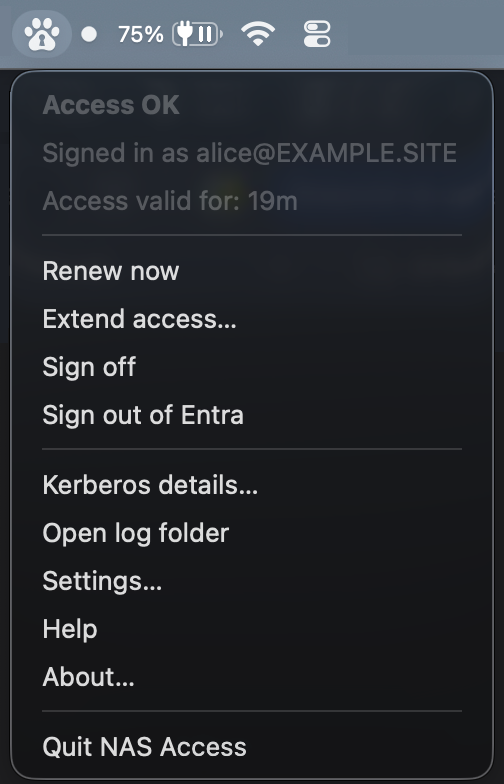
Kuvakkeen napsauttaminen avaa valikon. Se kertoo mitä sinulta odotetaan, kuka olet, kuinka kauan ja miksi sinun pitää toimia, jos jokin on vialla.
Otsikkorivi
Yksi värillinen rivi, joka nimeää tilanteen.
| Otsikko | Mitä se tarkoittaa | Mitä tehdä |
|---|---|---|
| Käyttöoikeus kunnossa | Asemasi toimivat, ja sovellus pitää ne toiminnassa itsekseen. | Ei mitään. |
| Uusiminen epävarmaa | Asemasi toimivat nyt. Sovelluksella on vaikeuksia tavoittaa IT-tukesi palvelinta. | Yleensä ei mitään — tilanne korjaantuu usein itsestään. Jos se jatkuu, mainitse siitä IT-tuelle. |
| Käyttöoikeus päättymässä | Asemasi toimivat, mutta käyttöoikeus päättyy tiettynä hetkenä eikä mikään uusi sitä itsestään. | Käytä käyttöoikeuden jatkamista tarjoavaa painiketta silloin kun sinulle sopii, ennen tuota hetkeä. |
| Ei käyttöoikeutta | Asemasi eivät avaudu. | Lue otsikon alta selitys — se kertoo syyn ja tarjoaa painikkeen, joka korjaa asian. |
| Pois | Sovellus ei ole käytössä täällä eikä sen odotetakaan olevan — esimerkiksi kun olet kirjautunut pois. | Ei mitään, ellet halua käyttöoikeutta takaisin. |
Umpeutumisvaroitus ei ole vika. Se tarkoittaa, että sovellukselta ovat loppuneet hiljaiset keinot uusia kulkulupa — usein yksinkertaisesti siksi, että suljit selainistunnon, tai koska laitteen valtuutus on tulossa uusittavaksi. Käyttöoikeutesi on voimassa näytettyyn hetkeen asti. Yksi napsautus palauttaa hiljaiset uusinnat.
▶ Teknisesti mistä otsikkorivi lasketaan
Otsikkorivi esittää arvon Condition, joka on jokin näistä: Working, Flaky, WillStop, Stopped ja NotStarted. Se on puhdas funktio kolmesta paikallisesta tosiasiasta: onko hallussa käyttökelpoinen lippu, odotetaanko tämän koneen toimivan täällä, ja onko seuraavalle uusinnalle olemassa hiljainen lähde.
Mikään verkkoon liittyvä tosiasia ei vaikuta siihen — brokerin katkos ei koskaan muuta tilaa. Se näkyy esteenä, ja tilana Flaky vasta kun se on jatkunut riittävän kauan.
Henkilöllisyysrivi
| Rivi | Mitä se tarkoittaa |
|---|---|
Kirjautuneena tunnuksella you@example.site | Tunnus, jolle käyttöoikeutesi — ja kaikki tallentamasi — kuuluu. |
Toimii tunnuksella svc-builder | Tämä tietokone on määritetty toimimaan toisen tunnuksen nimissä. |
Jälkimmäinen kannattaa lukea kahdesti. Tällaisella koneella verkkoasemille tallentamasi tiedostot tallentuvat kyseisen (usein jaetun) tunnuksen nimiin, eivät omiisi. Jos kirjaudut sisään täällä, menet takuuseen koneesta — et saa omaa käyttöoikeuttasi. Tämä on tavallista koontikoneilla, infopäätteillä ja jaetuilla työasemilla, ja IT-tukesi on määrittänyt sen tarkoituksella.
▶ Teknisesti laitevaltuutukset
Koneelle on delegoitu TGT:iden hakeminen tietylle tunnukselle: grant_for-kohde on määritetty, joten vain laitevaltuutus voi saada lipun ja liput kantavat kohteen principalia. Delegoitu kirjautuminen valtuuttaa käyttöoikeuden määritellyn käyttäjän nimissä, ei kirjautujan omissa nimissä — kirjautuminen todistaa, kuka on näppäimistön ääressä, ei sitä tunnusta, jolla kone käyttää Kerberos-palveluitasi.
Umpeutumiskellot
| Rivi | Mitä se tarkoittaa |
|---|---|
Käyttöoikeus päättyy 4h 12m kuluttua | Milloin nykyinen kulkulupa umpeutuu. Normaalioloissa uusi saapuu noin puolivälissä, joten tämä on pelkkä lukema, ei takaraja. |
Valtuutus vanhenee 6 päivän kuluttua | Tämän laitteen lupa ohittaa selain on vanhenemassa. Kirjaudu kerran sisään selaimen kautta ennen sitä, niin lupa jatkuu. |
Nämä kaksi eivät koskaan esiinny ristiriitaisina varoituksina — jos käyttöoikeus on todella päättymässä, valtuutuskello ei ole se, josta kannattaa huolestua.
Selitys
Kun jotain on sanottavaa, se näkyy omassa lohkossaan tietojen alapuolella. Nämä voivat tulla vastaan:
| Mitä lukee | Selkokielellä | Mitä tehdä |
|---|---|---|
| Vaatii selainkirjautumisen | On aika todistaa jälleen, että se olet sinä. | Kirjaudu sisään selaimen kautta. Se vie muutaman sekunnin. |
Osoitteeseen kerbridge.example.site ei saada yhteyttä |
Sovellus ei saa yhteyttä IT-tukesi palvelimeen. | Tarkista, että olet verkossa tai VPN:ssä. Jo avoinna olevat asemat toimivat yleensä edelleen. |
Palvelimelta kerbridge.example.site ei ole asetuksia |
Sovellus tavoitti palvelimen, mutta ei ole vielä saanut sen asetuksia. | Odota. Se yrittää uudelleen itsestään. |
Windowsia ei ole määritetty alueelle EXAMPLE.SITE |
Tämän koneen kertaluonteinen määritysvaihe on vielä tekemättä. | Käytä määrityspainiketta. Se pyytää järjestelmänvalvojan oikeuksia ja uudelleenkäynnistystä. |
| Kerberos-TGT katosi ennen aikojaan | Tämän laitteen kulkulupa katosi ennen aikojaan. Pääsy voi silti toimia. | Yleensä ei mitään: sovellus hakee uuden itsestään. Jos asema kysyy salasanaa, uusi. |
| Tilisi hylättiin | Organisaatiosi palvelin ei hyväksynyt tunnustasi näille asemille. | Tämä ei ole korjattavissa tällä koneella — ota yhteyttä IT-tukeen. |
Tätä laitetta ei ole valtuutettu toimimaan tunnuksella svc-builder |
Jaetun tunnuksen kone, jota ei ole vielä valtuutettu. | Jonkun, jolla on oikeus valtuuttaa se, on kirjauduttava sisään täällä. |
| Organisaatiosi hylkäsi tämän valtuutuksen | Käytäntö ei salli tämän laitteen ohittaa selainta. | Uudelleenyrittäminen ei auta. Ota yhteyttä IT-tukeen. |
| Välityspalvelimen URL-osoitetta ei ole määritetty | Ensimmäinen käynnistys — sovellus ei tiedä, mihin palvelimeen ottaa yhteyttä. | Syötä asetuksiin osoite, jonka sait IT-tuelta. |
▶ Teknisesti esteiden ja toimenpiteiden ero
Nämä ovat esteitä: se, mikä juuri nyt puuttuu — välitöntä, ei muusta johdettua. Ne ovat luettelo eivätkä paremmuusjärjestys, koska useampi voi olla totta samaan aikaan, ja malli raportoi ne kaikki eikä vain äänekkäintä.
Esteet selittävät; toimenpiteet ratkaisevat. Ne eivät ole rinnakkaisia luetteloita, eikä niiden välillä ole vastaavuuksia. Palvelimen tavoittamattomuutta koskeva este yhdistää tavoittamattomuuden, TLS-hylkäyksen, pyyntörajoituksen ja 5xx-virheet, koska niiden syyt eroavat mutta se, mitä niille tehdään, ei; tarkka virke säilyy yksityiskohtaisessa viestissä.
Kerberos-tiedot
Suljettu osio niitä tilanteita varten, joissa joku auttaa sinua. Siinä ovat alue, kulkuluvan päättymisaika, mitä seuraava uusinta käyttää ja milloin sovellus yrittää seuraavan kerran.
Hyödyllisin rivi on se, joka nimeää seuraavan uusinnan lähteen:
| Arvo | Mitä se tarkoittaa |
|---|---|
| tämän laitteen valtuutus | Hiljainen. Tähän laitteeseen luotetaan tietty määrä päiviä. |
| Windows-tilisi | Hiljainen. Windowsin oma kirjautuminen hoitaa asian. |
| selainkirjautumisesi | Hiljainen niin kauan kuin sovellus pysyy käynnissä. |
| ei mikään — tarvitsee sinua | Tämän vuoksi otsikkorivi varoittaa käyttöoikeuden päättymisestä. |
Painikkeet
OSA 4Kaksi käytäntöä, jotka kannattaa oppia
Kolmella pisteellä päättyvä teksti tarkoittaa, että luvassa on vielä yksi vaihe — selainikkuna tai kysymys, johon on vastattava. Ilman pisteitä painike tekee suoraan sen, mitä siinä lukee. Se on ainoa ero kahden uusintapainikkeen välillä: ne lupaavat saman lopputuloksen, mutta toinen avaa selaimen.
Kilpi painikkeessa tarkoittaa, että Windows kysyy järjestelmänvalvojan oikeuksia. Se on aina noissa painikkeissa riippumatta siitä, oletko itse järjestelmänvalvoja.
Käyttöoikeuden hankkiminen
| Painike | Mitä se tekee |
|---|---|
| Kirjaudu sisään… | Avaa selaimen, kirjaa sinut sisään ja hakee kulkuluvan. Tavallinen tapa aloittaa. |
| Jatka käyttöoikeutta… | Sama asia, sanoitettuna tilanteeseen, jossa sinulla jo on käyttöoikeus. Hakee uuden kulkuluvan ja palauttaa hiljaiset uusinnat. |
| Uusi nyt | Hakee uuden kulkuluvan ilman selainta sillä, mitä sovelluksella jo on. Tarjolla vain silloin kun se voi oikeasti onnistua. |
| Peruuta | Näkyy vain kun selainkirjautumista odotetaan. Lopettaa odottamisen. |
Jos selaimeton uusinta on tarjolla, käytä sitä — se on kevyempi, ja sitä tarjotaan vain silloin kun se toimii.
Poistuminen — kolme eri ovea
Nämä kuulostavat samanlaisilta, mutta vaikuttavat eri asioihin. Tämän sivun taulukoista tämä on se, joka kannattaa painaa mieleen.
| Painike | Päättää käyttöoikeutesi asemiin | Päättää tämän laitteen valtuutuksen | Päättää selainkirjautumisesi |
|---|---|---|---|
Kirjaudu ulos palvelusta Entra |
Ei | Ei | Kyllä |
| Poista valtuutus… | Ei | Kyllä | Ei |
| Kirjaudu pois | Kyllä | Ei | Ei |
Kirjaudu ulos palvelusta Entra
Sulkee kirjautumisistunnon, jonka tämä sovellus jätti selaimeesi. Hyvää hygieniaa jaetulla koneella. Asemiisi se ei vaikuta.
Poista valtuutus…
Luopuu tämän laitteen luvasta tavoittaa asemasi ilman selainta. Nykyinen käyttöoikeutesi ei muutu — palaat vain kirjautumaan selaimen kautta joka kerta. Tätä ei voi kumota: uusi valtuutus luo uuden luvan eikä palauta vanhaa.
Jaetun tunnuksen koneella — sellaisella, jonka näkymä kertoo sen toimivan toisen tunnuksen nimissä — ei ole mitään "paluuta selaimeen". Valtuutus on ainoa tapa, jolla tällainen kone saa käyttöoikeuden, joten sen poistaminen tarkoittaa, että käyttöoikeus kuluu loppuun ja päättyy. Vahvistusikkuna kertoo tarkalleen, kuinka paljon aikaa sinulla on.
Kirjaudu pois
Heittää pois tämän koneen kulkuluvan. Tämä on se arkinen ovi — se, jota käytät, kun lopettelet päivän töitä tai kun et enää tarvitse jaettuja asemia.
Yksi rehellinen varaus: jo avoinna olevat verkkoasemat voivat jatkaa toimintaansa, kunnes suljet ne tai käynnistät koneen uudelleen. Se on käyttöjärjestelmäsi tapa pitää yhteyttä auki, eikä mikään sovellus voi luvata muuta. Mitään uutta ei kuitenkaan voi avata.
▶ Teknisesti mitä kukin ovi todella tekee
Identiteetintarjoajalta uloskirjautuminen päättää SSO-istunnon auktoriteetin päässä ja hylkää muistissa olevan päivitystunnuksen. Se ei voi kirjata sinua ulos Windowsista itsestään; sovellus voi vapauttaa vain oman istuntonsa.
Valtuutuksen poistaminen poistaa laitevaltuutuksen ei-vietävissä olevan ECDSA P-256 -avaimen tämän laitteen laitteistopohjaisesta avainsäilöstä ensin ja peruuttaa sen vasta sitten brokerilla — juuri tuo järjestys saa sen toimimaan myös verkotta.
Poiskirjautuminen on realm-rajattu lipputaltion tyhjennys — vain tämän realmin TGT ja palveluliput. Muiden realmien liput jätetään rauhaan, mikä tekee siitä turvallisen cloud trust -tenantissa. Jo muodostettu SMB-istunto jatkaa tiedostojen tarjoamista tyhjän taltion päältä ilman Kerberos-liikennettä, joten mikään lippuihin rajattu toiminto ei voi rehellisesti luvata yhteyksien päättymistä.
Korjaaminen
| Painike | Mitä se tekee |
|---|---|
| Määritä Windows… | Kertaluonteinen, konekohtainen. Opettaa Windowsille organisaatiosi alueen. Vaatii järjestelmänvalvojan oikeudet ja jälkeenpäin uudelleenkäynnistyksen. |
| Korjaa verkkoasemat… | Purkaa jumiin jääneen verkkoasematilan. Tallenna työsi ensin — koneen jokainen verkkoasema katkeaa, eivät vain nämä. |
| Määritä Windows uudelleen… | Sama määritys, tehtynä osittaisen tai vanhentuneen päälle. Kohdassa Asetukset ▸ Lisäasetukset. |
| Unohda {realm}… | Poistaa määrityksen kokonaan. Kohdassa Asetukset ▸ Lisäasetukset. |
Kaikki, mitä ei voi kumota, kysyy ensin, kertoo tarkalleen, mitä se aikoo tehdä, ja sen oletusvalinta on Peruuta. Voit sulkea ikkunan ja antaa työn jatkua — se kertoo lopuksi, miten kävi.
macOS ei tarvitse tästä mitään. Se löytää alueen itse, joten määritysvaihetta ei ole, järjestelmänvalvojan oikeuksia ei kysytä missään kohtaa sovellusta eikä korjausta tarvita — katkennut yhteys yksinkertaisesti yhdistyy uudelleen.
Korjaaminen
macOS ei tarvitse tästä mitään. Se löytää alueen itse, joten määritysvaihetta ei ole, järjestelmänvalvojan oikeuksia ei kysytä missään kohtaa sovellusta eikä korjausta tarvita — katkennut yhteys yksinkertaisesti yhdistyy uudelleen.
Tämän laitteen valtuuttaminen
| Painike | Mitä se tekee |
|---|---|
| Valtuuta käyttöoikeus… | Antaa tämän laitteen hakea kulkulupia ilman selainkirjautumista tietyn määrän päiviä. |
| Valtuuta uudelleen… | Sama, kun valtuutus on jo olemassa — näin sitä jatketaan. |
Mitä todella tapahtuu: tämän laitteen turvapiirin sisälle luodaan avain. Sitä ei voi kopioida laitteelta pois, se koskee vain sinun tunnustasi tällä laitteella, ja IT-tukesi voi peruuttaa sen milloin tahansa.
Saat muistutuksen ennen sen vanhenemista. Yksi selainkirjautuminen jatkaa sitä.
▶ Teknisesti laitevaltuutus
Tämä on KerBridgen laitevaltuutus — ei-vietävissä oleva ECDSA P-256 -avain tämän laitteen laitteistopohjaisessa avainsäilössä. Windowsissa säilö on TPM, ja avain luodaan CNG:n platform crypto providerilla käyttäjätasolle, joten se ei vaadi oikeuksien korotusta ja katoaa profiilin mukana. Broker pitää hallussaan vastaavaa julkista avainta ja valvoo omaa päiväkattoaan, joten katon laskeminen lyhentää kaikkia voimassa olevia valtuutuksia.
Macissa se on tilapäinen Secure Enclave -avain. Talteen jää Enclaven käärimä lohko, tiedostossa oikeuksin 0600 sovelluksen asetusten vierellä; millään toisella Macilla se ei kelpaa. Enclave ei erottele paikallisia käyttäjätilejä, joten tuolla Macilla tiedoston oikeudet ovat ainoa asia valtuutuksen ja toisen, tiedoston lukemaan pystyvän tilin välissä.
Kaikki muu
| Kohta | Mitä se tekee |
|---|---|
| Avaa tila | Tuo tilanäkymän esiin. |
| Asetukset… | Katso Asetukset-osio alempana. |
| Ohje | Tämä sivu. |
| Avaa lokikansio | Tekninen tallenne siitä, mitä sovellus teki — siltä varalta, että joku auttaa sinua. Näkyy, kun jokin on mennyt vikaan, ja aina kohdassa Asetukset ▸ Lisäasetukset ▸ Vianmääritys. |
| Lopeta NAS Access | Pysäyttää sovelluksen. Nykyinen kulkulupasi on voimassa umpeutumiseensa asti, eikä mikään uusi sitä sen jälkeen. |
Asetukset
OSA 5Perusasetukset
Välityspalvelimen URL-osoite — palvelin, jonka sait IT-tuelta. Tämä on ainoa asia, jonka sovelluksen tarvitsee tietää; kaiken muun se kysyy siltä palvelimelta.
Jos siinä lukee, että URL-osoitteen on asettanut IT-tuki eikä sitä voi muuttaa täällä, se on asetettu keskitetysti — mikä on normaalia hallitulla koneella.
Käynnistä kirjautumisen yhteydessä — kirjaa sinut sisään automaattisesti sisäänkirjautumisesi jälkeen, jotta asemasi ovat valmiina, kun sinäkin olet. Suositeltava.
Käytä Windows-kirjautumista, kun se on mahdollista -valinta ohittaa selaimen silloin, kun Windowsin oma kirjautuminen voi taata henkilöllisyytesi hiljaisesti. Jätä se päälle: jos siitä ei ole apua, sovellus palaa selaimeen eikä mitään menetetä.
Lisäasetukset
Valtuutus — näyttää, mille tunnukselle tämän laitteen käyttöoikeus on valtuutettu, ja sisältää painikkeet valtuutuksen luomiseen ja poistamiseen. Kenttä, jolla laite valtuutetaan toisen tunnuksen puolesta, on jaetun tunnuksen koneita varten: jätä se tyhjäksi omalle tunnuksellesi.
Kentän muuttaminen ratkaisee, kenelle seuraava valtuutus tehdään. Jo voimassa olevaa se ei muuta.
Windowsin määritys — tietääkö tämä kone organisaatiosi alueesta, sekä painikkeet määrityksen tekemiseen uudelleen ja sen poistamiseen.
Vianmääritys — avaa lokikansion.
macOS:ssä
Asetukset on yksi ainoa näkymä: välityspalvelimen URL-osoite, käynnistys kirjautumisen yhteydessä sekä OK- ja Peruuta-painikkeet — muut osiot kuvaavat asioita, joita macOS:ssä ei ole.
Tietoja
Versio ja lisenssi.
Ilmoitukset
OSA 6Sovellus puhuu harvoin ja vain merkityksellisistä asioista.
| Saat ilmoituksen | Et saa ilmoitusta |
|---|---|
| Käyttöoikeuden palautumisesta ongelman jälkeen | Onnistuneista rutiiniuusinnoista |
| Käyttöoikeuden lähestyvästä päättymisestä, noin kaksikymmentä minuuttia etukäteen | Kulkulupakellon normaalista kulumisesta |
| Käyttöoikeuden päättymisestä | Lyhyestä verkkohäiriöstä, joka korjaantui itsestään |
| Laitteesi valtuutuksen lähestyvästä uusinnasta | Koneesta, joka on vain sammutettu |
Mitään ei menetetä, vaikka ilmoitus jäisi huomaamatta. Ilmoitus on keskeytys, ei koskaan tallenne — tilanäkymässä on aina ajantasainen totuus, eikä mikään pääse vanhenemaan. Lukemattomien ilmoitusten merkkiä ei ole, eikä luetteloa siitä, mitä jäi väliin.
Uusintamuistutus odottaa, kunnes olet oikeasti näppäimistön ääressä, eikä laukea kello kolme aamuyöllä.
Kun jokin ei toimi
OSA 7Aloita kuvakkeesta, sitten näkymästä. Se nimeää ongelman lähes aina ja tarjoaa korjauksen painikkeena.
| Oire | Todennäköinen syy | Mitä tehdä |
|---|---|---|
| Asema kysyy salasanaa | Kulkulupa on umpeutunut tai sitä ei ole koskaan saatu | Avaa näkymä. Se kertoo, ettei käyttöoikeutta ole tai että se on päättymässä. |
| Asemat toimivat, sitten lakkasivat kesken istunnon | Windowsin NTLM-häiriö | Käytä korjauspainiketta työsi tallennettuasi |
| Näkymä kertoo, ettei palvelinta tavoiteta | Irti verkosta, tai VPN-yhteys on poikki | Yhdistä uudelleen. Sovellus yrittää itsestään ja toipuu. |
| IT antoi juuri oikeudet kansioon, eikä se silti aukea | Kulkulupasi myönnettiin ennen muutosta | Hae uusi kulkulupa — se kantaa mukanaan tilannekuvan ryhmistäsi, joten tarvitaan tuore |
| Kaikki näyttää hyvältä, mutta yhteen kansioon pääsy on evätty | Sen kansion omat oikeudet | Ei NAS Accessin ongelma — kysy kansion omistajalta |
| Näkymä kertoo, että järjestelmänvalvojan on korjattava asia | Niin onkin | Lähetä viesti IT-tuelle täsmälleen sellaisenaan |
Virheilmoituksen lukeminen
Jokainen yksityiskohtainen viesti on kirjoitettu kahtena puoliskona:
Kun ilmoitat ongelmasta, lainaa koko rivi — tunniste on usein kaikki mitä IT-tukesi tarvitsee.
Pikavastaukset
OSA 8Sovelluksen käyttämät sanat
SANASTO| Sana | Tarkoittaa tässä |
|---|---|
| Käyttöoikeus | Mahdollisuus todentautua verkon tiedostopalvelimelle |
| Sisäänkirjautuminen | Henkilöllisyytesi todistaminen selaimessa |
| Kirjaudu pois | Verkkoasemien nykyisen kulkuluvan pois heittäminen |
| Valtuutus | Tämän laitteen lupa ohittaa selain joksikin aikaa, haluttaessa toisena käyttäjänä |
| Uusinta | Uuden kulkuluvan hankkiminen sinua vaivaamatta |
| Alue | Sen paikallisen järjestelmän nimi, johon asemasi kuuluvat, esimerkiksi EXAMPLE.SITE |
| Välityspalvelin | IT-tukesi palvelin — se, jolta NAS Access pyytää kulkulupaa |
| Lippu | Itse kulkulupa. Tekninen termi; näkyy vain Kerberos-tiedoissa |
| Tämä laite | Tietokone, jonka ääressä istut |
Avun pyytäminen
LOPUKSIOta nämä esiin — sovellus näyttää ne kaikki:
Tämä riittää yleensä asian ratkaisemiseen ilman, että kenenkään tarvitsee koskea tietokoneeseesi.