 NAS Access
 Wozu diese App da ist
TEIL 1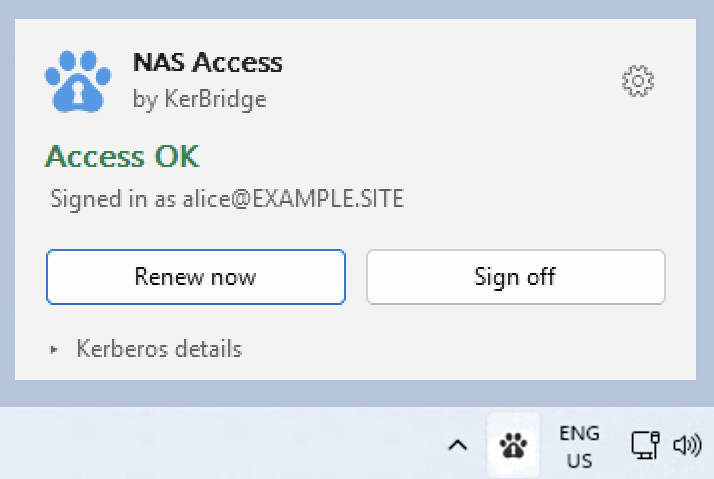
Zwei Systeme, die nicht von selbst zueinanderfinden
Ihr Konto liegt in der Cloud. Es ist dasselbe Konto, mit dem Sie E-Mails lesen und sich bei Arbeitswebseiten anmelden. Ihre Organisation verwaltet es dort.
Ihre Dateien liegen in Ihrem Gebäude. Sie stehen auf einem Dateiserver — dem Gerät, von dem Ihre Netzlaufwerke und freigegebenen Ordner kommen. Dieser Server ist in Sicherheitsfragen bewusst altmodisch und hat von der Cloud noch nie gehört.
Sich selbst überlassen, können sich die beiden nicht darauf einigen, dass Sie Sie sind.
NAS Access ist der Vermittler
NAS Access wandelt Ihre Cloud-Anmeldung in einen Ausweis um, den der Dateiserver versteht und akzeptiert.
Drei Dinge, die man wissen sollte
Der Ausweis gilt nur eine begrenzte Zeit. Meist den größten Teil eines Arbeitstages. Das ist normal und beabsichtigt — genau dadurch kann Ihre Organisation den Zugriff bei Bedarf entziehen.
NAS Access holt etwa auf halber Strecke unbemerkt einen frischen Ausweis, lange bevor der alte abläuft. An einem gewöhnlichen Tag bekommen Sie davon nichts mit.
Es kann nicht erneuern, was es nicht hat. Kann die App nicht selbstständig einen frischen Ausweis holen, sagt sie Ihnen das, bevor der aktuelle abläuft — ein Klick, und Sie machen weiter.
▶ Technisch die genauen Begriffe, für alle, die sie möchten
Ihr Cloud-Konto ist eine OIDC-Identität bei einem Identitätsanbieter (in den meisten Installationen Entra ID). Der Nachweis ist ein OIDC-Access-Token, geholt über einen Authorization-Code-Flow mit PKCE im Systembrowser.
Der Broker ist der KerBridge-Dienst, den Ihre IT betreibt. Er prüft das Token und bittet das KDC, ein echtes Kerberos-TGT (Ticket Granting Ticket) für Ihr Konto im lokalen Realm auszustellen.
Die „Ausweistasche“ ist der Ticket-Cache Ihrer Anmeldesitzung — unter Windows die LSA-Anmeldesitzung, unter macOS der Heimdal-API:-Cache. Das Ablegen des Tickets dort heißt Injektion. Danach macht der normale SMB-Client gewöhnliches Kerberos: er holt mit dem TGT ein Service-Ticket für den Dateiserver. Am Dateizugriffspfad ist nichts verändert.
Der „frische Ausweis auf halber Strecke“ ist eine Neuinjektion und keine Erneuerung auf Kerberos-Ebene. Unseren Tests zufolge bittet Windows das KDC zwar, ein von KerBridge injiziertes TGT zu erneuern, installiert das Ergebnis dann aber nie — also führt der Agent den ganzen Austausch erneut durch und injiziert ein neues Ticket.
Was sie nicht tut
- Sie speichert Ihr Passwort nicht. Sie sieht nie eines.
- Sie liest und ändert weder Ihre Dateien noch Ihre Laufwerke oder Laufwerksbuchstaben.
- Sie ersetzt die Anmeldung Ihrer Organisation nicht. Sie nutzt sie.
- Sie muss nicht laufen, damit Sie Ihren Rechner benutzen können — nur damit Ihre Netzlaufwerke erreichbar bleiben.
▶ Technisch was gespeichert wird, und wo
Kein Geheimnis auf der Festplatte. Das Access-Token wird verworfen, sobald der Ticket-Austausch abgeschlossen ist. Das Refresh-Token liegt nur im Arbeitsspeicher des Prozesses und stirbt mit ihm — es wird nie auf die Platte und nie ins Protokoll geschrieben. Gespeichert werden die Broker-URL, eine zwischengespeicherte Kopie der ermittelten Konfiguration und der Autorisierungszustand dieses Geräts. Von Ihrem NAS oder anderen Kerberos-Diensten weiß sie eigentlich gar nichts; sie hat nur mit Kerberos-TGTs zu tun.
Das Symbol
TEIL 2NAS Access wohnt im Infobereich. Das Symbol ist der ganze Status auf einen Blick.
NAS Access wohnt in der Menüleiste. Das Symbol ist der ganze Status auf einen Blick.
Blass heißt nicht kaputt. Volle Stärke ist für hier gibt es nichts zu sehen reserviert, damit das, was es zu sehen gibt, auch auffällt.
Die Formen sind so wichtig wie die Farben — Dreieck und Kreis bleiben unterscheidbar, auch wenn jemand Gelb und Rot schwer auseinanderhält.
Auf einem Mac erscheinen dieselben vier Formen in der einen Farbe der Menüleiste, weil die Menüleiste alles so zeichnet.
Die Statusansicht
TEIL 3Ein Klick auf das Symbol öffnet ein kleines Fenster. Es zeigt, was von Ihnen erwartet wird, dann wer Sie sind, dann wie lange — und schließlich warum, falls etwas nicht stimmt.
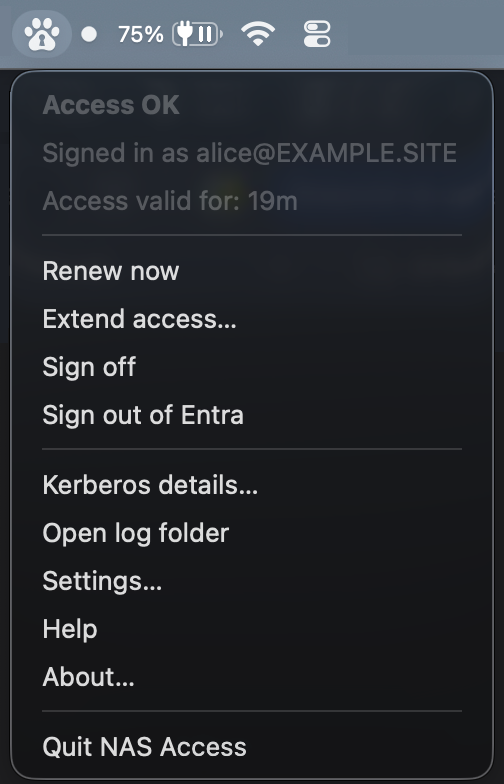
Ein Klick auf das Symbol öffnet das Menü. Es zeigt, was von Ihnen erwartet wird, wer Sie sind, wie lange und warum Sie handeln müssen, falls etwas nicht stimmt.
Die Überschrift
Eine farbige Zeile, die die Lage benennt.
| Überschrift | Was das bedeutet | Was zu tun ist |
|---|---|---|
| Zugriff OK | Ihre Laufwerke funktionieren, und die App hält sie von selbst am Laufen. | Nichts. |
| Erneuerung unsicher | Ihre Laufwerke funktionieren im Moment. Die App hat Mühe, den Server Ihrer IT zu erreichen. | Meist nichts — das klärt sich oft von selbst. Hält es an, sagen Sie der IT Bescheid. |
| Zugriff läuft ab | Ihre Laufwerke funktionieren, aber der Zugriff endet zu einem bekannten Zeitpunkt, und nichts erneuert ihn von selbst. | Nutzen Sie vor diesem Zeitpunkt die Schaltfläche zum Verlängern — wann immer es Ihnen passt. |
| Kein Zugriff | Ihre Laufwerke lassen sich nicht öffnen. | Lesen Sie die Erklärung unter der Überschrift — sie nennt den Grund und bietet die Schaltfläche, die das behebt. |
| Aus | Die App ist hier aus, und das soll auch so sein — etwa nachdem Sie sich abgemeldet haben. | Nichts, außer Sie möchten den Zugriff zurück. |
Eine Ablaufwarnung ist kein Fehler. Sie bedeutet, dass der App die stillen Wege zum Erneuern ausgegangen sind — oft schlicht, weil die Browsersitzung geschlossen wurde oder die Autorisierung des Geräts zur Erneuerung ansteht. Ihr Zugriff bleibt bis zur angezeigten Zeit bestehen. Ein Klick stellt die stillen Erneuerungen wieder her.
▶ Technisch woraus die Überschrift berechnet wird
Die Überschrift stellt Condition dar, eines von Working, Flaky, WillStop, Stopped und NotStarted. Sie ist eine reine Funktion dreier lokaler Tatsachen: ob ein brauchbares Ticket vorliegt, ob von dieser Maschine erwartet wird, dass sie hier arbeitet, und ob es eine stille Quelle für die nächste Erneuerung gibt.
Netzwerkbefunde fließen nicht ein — ein Broker-Ausfall verändert den Zustand nie. Er erscheint als Hindernis, und als Flaky erst, wenn er länger anhält.
Die Identitätszeile
| Zeile | Was das bedeutet |
|---|---|
Angemeldet als you@example.site | Das Konto, zu dem Ihr Zugriff — und alles, was Sie speichern — gehört. |
Arbeitet als svc-builder | Dieser Rechner wurde eingerichtet, um unter einem anderen Konto zu arbeiten. |
Die zweite Zeile sollten Sie zweimal lesen. Auf so einem Rechner werden Dateien, die Sie auf den Netzlaufwerken speichern, unter dem Namen jenes (oft geteilten) Kontos abgelegt, nicht unter Ihrem. Wenn Sie sich hier anmelden, bürgen Sie für die Maschine — Sie erhalten nicht Ihren eigenen Zugriff. Auf Buildmaschinen, Kiosken und geteilten Arbeitsplätzen ist das normal, und Ihre IT hat es bewusst so eingerichtet.
▶ Technisch Gerätegenehmigungen
Die Maschine ist delegiert, TGTs für ein bestimmtes Konto zu holen: ein grant_for-Ziel ist konfiguriert, sodass nur eine Gerätegenehmigung ein Ticket erhalten kann und die Tickets den Principal des Ziels tragen. Eine delegierte Anmeldung autorisiert den Zugriff als der angegebene Benutzer, nicht als die anmeldende Person — die Anmeldung belegt, wer an der Tastatur sitzt, nicht das Konto, mit dem die Maschine Ihre Kerberos-Dienste erreicht.
Die Ablaufuhren
| Zeile | Was das bedeutet |
|---|---|
Zugriff endet in 4h 12m | Wann der aktuelle Ausweis abläuft. Normalerweise trifft etwa auf halber Strecke ein frischer ein, das hier ist also eine Zahl und keine Frist. |
Autorisierung läuft in 6 Tage ab | Die Erlaubnis dieses Geräts, den Browser zu überspringen, neigt sich dem Ende zu. Melden Sie sich vorher einmal über den Browser an, dann verlängert sie sich. |
Die beiden erscheinen nie als widersprüchliche Warnungen — läuft der Zugriff wirklich ab, ist die Autorisierungsuhr nicht das Problem.
Die Erklärung
Wenn es etwas zu sagen gibt, erscheint es in einem eigenen Block unter den Angaben. Das sind die, die Ihnen begegnen können:
| Was dort steht | Im Klartext | Was zu tun ist |
|---|---|---|
| Browser-Anmeldung erforderlich | Zeit, wieder zu belegen, dass Sie es sind. | Melden Sie sich über den Browser an. Dauert ein paar Sekunden. |
Server nicht erreichbar |
Die App erreicht den Server Ihrer IT nicht. | Prüfen Sie Netzwerk oder VPN. Bereits geöffnete Laufwerke funktionieren meist weiter. |
Keine Einstellungen von Server |
Die App hat den Server erreicht, aber seine Konfiguration noch nicht erhalten. | Warten. Sie versucht es von selbst erneut. |
Windows nicht für EXAMPLE.SITE eingerichtet |
Ein einmaliger Einrichtungsschritt für diesen Rechner fehlt noch. | Nutzen Sie die Einrichtungsschaltfläche. Sie verlangt Administratorrechte und einen Neustart. |
| Kerberos-TGT vorzeitig verschwunden | Der Ausweis dieses Geräts ist vorzeitig verschwunden. Der Zugriff kann trotzdem noch funktionieren. | Meist nichts: Die App holt sich selbst einen neuen. Fragt ein Laufwerk nach einem Passwort, erneuern. |
| Ihr Konto wurde abgelehnt | Der Server Ihrer Organisation hat Ihr Konto für diese Laufwerke nicht akzeptiert. | Nichts, was dieser Rechner beheben kann — wenden Sie sich an die IT. |
Dieses Gerät ist nicht autorisiert, als Konto zu arbeiten |
Eine Maschine mit geteiltem Konto, die noch nicht autorisiert wurde. | Jemand, der sie autorisieren darf, muss sich hier anmelden. |
| Ihre Organisation hat diese Autorisierung abgelehnt | Die Richtlinie erlaubt diesem Gerät nicht, den Browser zu überspringen. | Ein neuer Versuch hilft nicht. Wenden Sie sich an die IT. |
| Broker-URL nicht konfiguriert | Erster Start — die App weiß nicht, mit welchem Server sie sprechen soll. | Tragen Sie in den Einstellungen die Adresse ein, die Sie von der IT bekommen haben. |
▶ Technisch Hindernisse gegenüber Aktionen
Das sind Hindernisse: was gerade fehlt, unmittelbar und nicht abgeleitet. Sie sind eine Liste und keine Rangfolge, denn mehrere können gleichzeitig zutreffen, und das Modell meldet alle statt nur das lauteste.
Hindernisse erklären; Aktionen lösen. Sie sind keine parallelen Listen, und nichts entspricht einander. Das Hindernis „Server nicht erreichbar“ fasst Unerreichbarkeit, TLS-Ablehnung, Ratenbegrenzung und 5xx zusammen, weil sich die vier in der Ursache unterscheiden, nicht aber darin, was man dagegen tut; der genaue Satz steht weiterhin in der ausführlichen Meldung.
Kerberos-Details
Ein eingeklappter Abschnitt für den Fall, dass Ihnen jemand hilft. Er enthält den Realm, das Ende des Ausweises, was die nächste Erneuerung verwenden wird, und wann die App es das nächste Mal versucht.
Die nützlichste Zeile benennt, was die nächste Erneuerung verwenden wird:
| Wert | Was das bedeutet |
|---|---|
| die Autorisierung dieses Geräts | Still. Diesem Gerät wird für eine festgelegte Anzahl von Tagen vertraut. |
| Ihr Windows-Konto | Still. Die Windows-eigene Anmeldung erledigt die Arbeit. |
| Ihre Browser-Anmeldung | Still, solange die App weiterläuft. |
| nichts — braucht Sie | Deshalb warnt die Überschrift, dass der Zugriff abläuft. |
Die Schaltflächen
TEIL 4Zwei Konventionen, die sich zu lernen lohnen
Endet eine Beschriftung auf „…“, kommt noch ein Schritt — ein Browserfenster oder eine Frage, die Sie beantworten müssen. Ohne die Punkte tut die Schaltfläche einfach, was dort steht. Das ist der einzige Unterschied zwischen den beiden Erneuerungsschaltflächen: Beide versprechen dasselbe Ergebnis, aber eine von ihnen öffnet einen Browser.
Ein Schild auf einer Schaltfläche heißt, dass Windows nach Administratorrechten fragt. Es ist dort immer zu sehen, ganz gleich, ob Sie selbst Administrator sind.
Zugriff bekommen
| Schaltfläche | Was sie tut |
|---|---|
| Anmelden… | Öffnet Ihren Browser, meldet Sie an, holt einen Ausweis. So fangen Sie normalerweise an. |
| Zugriff verlängern… | Dasselbe, formuliert für den Fall, dass Sie bereits Zugriff haben. Holt einen frischen Ausweis und stellt die stillen Erneuerungen wieder her. |
| Jetzt erneuern | Holt einen frischen Ausweis ohne Browser, mit dem, was die App schon hat. Wird nur angeboten, wenn es tatsächlich klappen kann. |
| Abbrechen | Erscheint nur, während auf eine Browser-Anmeldung gewartet wird. Beendet das Warten. |
Wird die browserlose Erneuerung angeboten, nehmen Sie sie — sie ist die günstige, und sie wird nur angeboten, wenn sie funktioniert.
Gehen — drei getrennte Türen
Diese drei klingen ähnlich, bewirken aber Verschiedenes. Das ist die eine Tabelle dieser Seite, die man sich merken sollte.
| Schaltfläche | Beendet Ihren Zugriff auf die Laufwerke | Beendet die Autorisierung dieses Geräts | Beendet Ihre Browser-Anmeldung |
|---|---|---|---|
Von Entra abmelden |
Nein | Nein | Ja |
| Autorisierung entfernen… | Nein | Ja | Nein |
| Abmelden | Ja | Nein | Nein |
Von Entra abmelden
Schließt die Anmeldesitzung, die diese App in Ihrem Browser hinterlassen hat. Auf einem geteilten Rechner ist das gute Hygiene. Ihre Laufwerke berührt es nicht.
Autorisierung entfernen…
Gibt die Erlaubnis dieses Geräts auf, Ihre Laufwerke ohne Browser zu erreichen. Ihr aktueller Zugriff bleibt unberührt — Sie melden sich künftig einfach jedes Mal über den Browser an. Rückgängig machen lässt sich das nicht: Eine erneute Autorisierung erzeugt eine neue Erlaubnis, statt die alte wiederherzustellen.
Auf einer Maschine mit geteiltem Konto — einer, deren Ansicht sagt, sie arbeite unter einem anderen Konto — gibt es kein „zurück zum Browser“. Die Autorisierung ist der einzige Weg, auf dem so eine Maschine Zugriff bekommt; sie zu entfernen heißt, dass der Zugriff abläuft und endet. Die Bestätigung sagt genau, wie viel Zeit Ihnen bleibt.
Abmelden
Wirft den Ausweis dieses Rechners weg. Das ist die alltägliche der drei — das, was man tut, wenn der Tag zu Ende ist oder man den Zugriff auf die geteilten Laufwerke nicht mehr braucht.
Ein ehrlicher Vorbehalt: Bereits geöffnete Netzlaufwerke funktionieren möglicherweise weiter, bis Sie sie schließen oder neu starten. Dahinter steckt Ihr Betriebssystem, das eine Verbindung offen hält — keine App kann etwas anderes versprechen. Neu öffnen lässt sich aber nichts.
▶ Technisch was jede Tür tatsächlich tut
Die Abmeldung beim Identitätsanbieter beendet die SSO-Sitzung bei der Authority und verwirft das Refresh-Token im Speicher. Sie kann Sie nicht von Windows selbst abmelden; eine Anwendung kann nur ihre eigene Sitzung freigeben.
Das Entfernen der Autorisierung löscht zuerst den nicht exportierbaren ECDSA-P-256-Schlüssel der Gerätegenehmigung aus dem Hardware-Schlüsselspeicher dieses Geräts und widerruft ihn erst dann beim Broker — genau diese Reihenfolge lässt es auch offline funktionieren.
Das Abmelden ist eine auf den Realm begrenzte Leerung des Ticket-Caches — nur das TGT und die Service-Tickets dieses Realms. Tickets anderer Realms bleiben unberührt, was es in einem Cloud-Trust-Tenant sicher macht. Eine bereits aufgebaute SMB-Sitzung liefert weiter Dateien aus einem leeren Cache, ohne Kerberos-Verkehr — kein auf Tickets begrenztes Kommando kann also ehrlich versprechen, dass Verbindungen enden.
Dinge in Ordnung bringen
| Schaltfläche | Was sie tut |
|---|---|
| Windows einrichten… | Einmalig, pro Rechner. Macht Windows mit dem Realm Ihrer Organisation bekannt. Braucht Administratorrechte und danach einen Neustart. |
| Netzlaufwerke reparieren… | Löst einen festgefahrenen Netzlaufwerkszustand. Sichern Sie vorher Ihre Arbeit — jedes Netzlaufwerk des Rechners wird getrennt, nicht nur diese. |
| Windows erneut einrichten… | Dieselbe Einrichtung, über eine unvollständige oder veraltete gelegt. Unter Einstellungen ▸ Erweitert. |
| {realm} vergessen… | Entfernt die Einrichtung vollständig. Unter Einstellungen ▸ Erweitert. |
Alles Unumkehrbare fragt vorher, sagt genau, was es tun wird, und ist auf Abbrechen voreingestellt. Sie können das Fenster schließen und die Arbeit laufen lassen — sie meldet, wie es ausgegangen ist.
macOS braucht nichts davon. Es findet den Realm von selbst; es gibt also keinen Einrichtungsschritt, nirgends im Produkt eine Administratorabfrage und keine Reparatur — eine abgebrochene Verbindung wird dort einfach neu aufgebaut.
Dinge in Ordnung bringen
macOS braucht nichts davon. Es findet den Realm von selbst; es gibt also keinen Einrichtungsschritt, nirgends im Produkt eine Administratorabfrage und keine Reparatur — eine abgebrochene Verbindung wird dort einfach neu aufgebaut.
Dieses Gerät autorisieren
| Schaltfläche | Was sie tut |
|---|---|
| Zugriff autorisieren… | Erlaubt diesem Gerät, für eine festgelegte Anzahl von Tagen Ausweise ohne Browser-Anmeldung zu holen. |
| Erneut autorisieren… | Dasselbe, wenn die Autorisierung bereits besteht — so wird sie verlängert. |
Was tatsächlich passiert: Im Sicherheitschip dieses Geräts wird ein Schlüssel erzeugt. Er lässt sich nicht vom Gerät kopieren, er gilt nur für Ihr Konto auf diesem Gerät, und Ihre IT kann ihn jederzeit widerrufen.
Bevor die Autorisierung abläuft, bekommen Sie eine Erinnerung. Eine einzige Anmeldung über den Browser verlängert sie.
▶ Technisch die Gerätegenehmigung
Das ist eine KerBridge-Gerätegenehmigung — ein nicht exportierbarer ECDSA-P-256-Schlüssel im Hardware-Schlüsselspeicher dieses Geräts. Unter Windows ist das das TPM, erzeugt über den Platform Crypto Provider von CNG im Benutzerkontext, sodass er keine Rechteerhöhung braucht und mit dem Profil verschwindet. Der Broker hält den passenden öffentlichen Schlüssel und setzt seine eigene Tagesobergrenze durch — wird diese gesenkt, verkürzt das jede ausstehende Genehmigung.
Auf einem Mac ist es ein transienter Secure-Enclave-Schlüssel. Was bleibt, ist der von der Enclave verpackte Blob, in einer Datei mit Modus 0600 neben den Einstellungen der App; auf keinem anderen Mac ist er brauchbar. Die Enclave zieht keine Grenze zwischen lokalen Konten — auf diesem Mac sind daher die Dateirechte das Einzige, was zwischen der Genehmigung und einem anderen Konto steht, das die Datei lesen kann.
Alles Übrige
| Eintrag | Was sie tut |
|---|---|
| Status öffnen | Öffnet die Statusansicht. |
| Einstellungen… | Siehe den Abschnitt Einstellungen weiter unten. |
| Hilfe | Diese Seite. |
| Protokollordner öffnen | Eine technische Aufzeichnung dessen, was die App getan hat — für den Fall, dass Ihnen jemand hilft. Erscheint, wenn etwas schiefgegangen ist, und immer unter Einstellungen ▸ Erweitert ▸ Fehlersuche. |
| NAS Access beenden | Beendet die App. Ihr aktueller Ausweis bleibt bis zum Ablauf gültig, und danach erneuert ihn nichts mehr. |
Einstellungen
TEIL 5Allgemein
Broker-URL — der Server, den Sie von Ihrer IT bekommen haben. Das ist das Einzige, was die App wissen muss; alles Weitere erfragt sie bei diesem Server.
Steht dort, die URL sei von Ihrem IT-Team festgelegt und hier nicht änderbar, wurde sie zentral vorgegeben — auf einem verwalteten Rechner ist das normal.
Beim Anmelden starten — meldet Sie nach Ihrer Anmeldung automatisch an, damit Ihre Laufwerke bereit sind, wenn Sie es sind. Empfohlen.
„Windows-Anmeldung verwenden, wenn möglich“ überspringt den Browser, wenn die Windows-eigene Anmeldung still für Sie bürgen kann. Lassen Sie die Einstellung an; hilft sie einmal nicht weiter, weicht die App auf den Browser aus, und nichts geht verloren.
Erweitert
Autorisierung — zeigt, als was dieses Gerät autorisiert ist, und enthält die Schaltflächen zum Anlegen und Entfernen. Das Feld, mit dem das Gerät stellvertretend für ein anderes Konto autorisiert wird, ist für Maschinen mit geteiltem Konto gedacht: für Ihr eigenes Konto lassen Sie es leer.
Eine Änderung dort entscheidet, für wen die nächste Autorisierung gilt. An der bestehenden ändert sie nichts.
Windows-Einrichtung — ob dieser Rechner den Realm Ihrer Organisation kennt, samt der Schaltflächen zum erneuten Einrichten und zum Entfernen.
Fehlersuche — öffnet den Protokollordner.
Unter macOS
Die Einstellungen sind ein einziges Fenster mit der Broker-URL, dem Schalter zum Start beim Anmelden und einem Paar aus OK und Abbrechen — die übrigen Abschnitte beschreiben Dinge, die es unter macOS nicht gibt.
Info
Version und Lizenz.
Benachrichtigungen
TEIL 6Die App spricht selten und nur über Dinge, auf die es ankommt.
| Sie werden benachrichtigt über | Nicht über |
|---|---|
| Zugriff, der nach einem Problem wiederhergestellt wurde | Routine-Erneuerungen, die funktioniert haben |
| Zugriff, der etwa in zwanzig Minuten endet | Die normal ablaufende Ausweisuhr |
| Zugriff, der geendet hat | Kurze Netzwerkprobleme, die sich von selbst gelöst haben |
| Die anstehende Erneuerung der Autorisierung Ihres Geräts | Eine Maschine, die schlicht ausgeschaltet ist |
Es geht nichts verloren, wenn Sie eine verpassen. Eine Benachrichtigung ist eine Unterbrechung, nie eine Aufzeichnung — die Statusansicht hat immer die aktuelle Wahrheit, und nichts verfällt. Es gibt keine Ungelesen-Markierung und keine Liste des Verpassten.
Die Erinnerung zur Erneuerung wartet, bis Sie wirklich an der Tastatur sind, statt um drei Uhr nachts loszugehen.
Wenn etwas nicht funktioniert
TEIL 7Fangen Sie beim Symbol an, dann bei der Ansicht. Fast immer benennt sie das Problem und legt die Lösung auf eine Schaltfläche.
| Symptom | Wahrscheinliche Ursache | Was zu tun ist |
|---|---|---|
| Ein Laufwerk fragt nach einem Passwort | Der Ausweis ist abgelaufen oder wurde nie geholt | Öffnen Sie die Ansicht. Sie sagt, dass kein Zugriff besteht oder dass er abläuft. |
| Laufwerke funktionierten erst, dann mitten in der Sitzung nicht mehr | Der NTLM-Schluckauf von Windows | Reparaturschaltfläche nutzen, nachdem Sie Ihre Arbeit gesichert haben |
| Die Ansicht sagt, der Server sei nicht erreichbar | Nicht im Netzwerk, oder das VPN ist getrennt | Neu verbinden. Die App versucht es von selbst weiter und erholt sich. |
| Die IT hat Ihnen gerade Zugriff auf einen Ordner gegeben, und er geht trotzdem nicht auf | Ihr Ausweis wurde vor der Änderung ausgestellt | Erneuern — ein Ausweis trägt eine Momentaufnahme Ihrer Gruppen, es braucht also einen frischen |
| Alles sieht gut aus, aber ein Ordner verweigert den Zugriff | Die Berechtigungen dieses Ordners | Kein NAS-Auth-Problem — wenden Sie sich an die Person, der der Ordner gehört |
| Die Ansicht sagt, ein Administrator müsse es beheben | Muss er | Schicken Sie der IT die Meldung genau so, wie sie dasteht |
Eine Fehlermeldung lesen
Jede ausführliche Meldung ist in zwei Hälften geschrieben:
Wenn Sie ein Problem melden, zitieren Sie die ganze Zeile — der Anhaltspunkt ist oft alles, was Ihre IT braucht.
Kurze Antworten
TEIL 8Die Wörter dieser App
GLOSSAR| Wort | Bedeutet hier |
|---|---|
| Zugriff | Sich am Dateiserver im Netz authentifizieren können |
| Anmelden | Im Browser belegen, wer Sie sind |
| Abmelden | Den aktuellen Ausweis für die Netzlaufwerke wegwerfen |
| Autorisierung | Die Erlaubnis dieses Geräts, den Browser eine Zeit lang zu überspringen, wahlweise als anderer Benutzer |
| Erneuern | Einen frischen Ausweis holen, ohne Sie zu behelligen |
| Realm | Der Name des lokalen Systems, zu dem Ihre Laufwerke gehören, etwa EXAMPLE.SITE |
| Broker | Der Server Ihrer IT — der, bei dem NAS Access einen Ausweis anfordert |
| Ticket | Der Ausweis selbst. Ein Fachbegriff; er taucht nur unter den Kerberos-Details auf |
| Dieses Gerät | Der Rechner, an dem Sie sitzen |
Um Hilfe bitten
ZUM SCHLUSSHalten Sie diese Dinge bereit — die App zeigt sie alle an:
Das reicht meist, um die Sache zu klären, ohne dass jemand an Ihren Rechner muss.